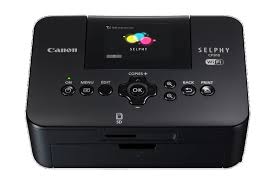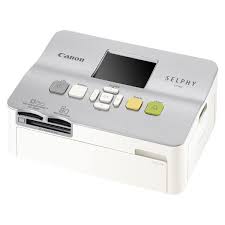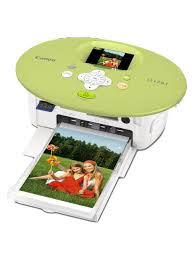
SELPHY CP790 - Stampante fotografica CANON - Manuale utente e istruzioni gratuiti
Trova gratuitamente il manuale del dispositivo SELPHY CP790 CANON in formato PDF.


Domande degli utenti su SELPHY CP790 CANON
0 domanda su questo apparecchio. Rispondi a quelle che conosci o fai la tua.
Fai una nuova domanda su questo apparecchio
Scarica le istruzioni per il tuo Stampante fotografica in formato PDF gratuitamente! Trova il tuo manuale SELPHY CP790 - CANON e riprendi in mano il tuo dispositivo elettronico. In questa pagina sono pubblicati tutti i documenti necessari per l'utilizzo del tuo dispositivo. SELPHY CP790 del marchio CANON.
MANUALE UTENTE SELPHY CP790 CANON
Restore default settings.
Selezione un idioma.
Pulse los botones 1 para selectionar un idioma y, a continuacion, pulse el boton OK.
Si pulsa el botón O(BACK/ATRÁS) dos veces, regresará a la pantalla de visualización de laImagen.
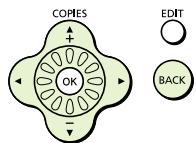

Selezione unaImagen.
Selezione unaImagen (pag. 15)

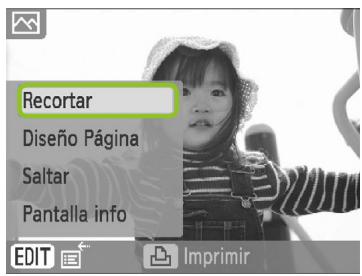
Selezione unaImagen.
Selezione un color de fondo.
Selezione unaImagen.
Selezione un color de fondo.
Pulse los botones 0 para selectionar un color y, a continuacion, pulse el boton OK.
4
5
6

Selezione unaImagen.
Autovisualizzato de imagens.
Selezione una imagen e imprima.
Selezione unaImagen.
Selezione el numero de impresiones.
Guida dell'utente della stampante
SELPHY custodisce i ricordi
Compatta, elegante e potente!
SELPHY saliva i momenti preziosi.

Todo ciò che è possibile fare con una stampante SELPHY
Operazioni preliminari all'utilizzo della stampante SELPHY _page 10-12
Schede di memoria compatibili e immagini che
è possibile stampare pagina 14
Stampa di un'immagine singola pagina 15
Stampa di tutte le immagini pagina 17
Diversi tipi di stampa page 20-31
Stampa di immagini da un computer page 34-38
INDICE
Contenuto della confezione 4
Inchiostro e carta (venduti separamente) 5
Notapreliminare 5
Per la sicurezza 6
Convenzioni utilizzate nella presente guida 7
Nozioni di base sulla stampante SELPHY 8
Impostazione della stampante SELPHY 9
Operazioni preliminari 10
Impostazione della lingua visualizzata 13
Stampa di immagini 14
Puliziauponla stampa 18
Conservazione delle fotto stampate 19
Stampadiiverseimmagini 20
Ritaglio di foto 24
Stampa con le cornici 26
Creazione di calendari 28
Creazione di un album di foto 30
Ricerca di immagini 32
Stampad computer 34
Stampa da una fotocamera digitale 39
Stampa di immagini con impostazioni specificate alla fotocamera (Stampa DPOF) 40
Stampaltelefonocellulare 41
Utilizzato della batteria 43
Impostazioni della stampante SELPHY 44
Risoluzione dei problemi 46
Precauzioni per l'uso 48
Specifiche 49
Contenu della confezione
Verificare che i seguenti elementi siano inclusi nella confezione della stampante utilizzando le caselle di controllo. Se manca qualcosa, rivolgersi al rivenditore.


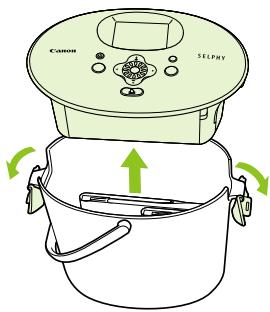
Rimuovere il contento alla confezione.
Rimuovere il contento dal contentitore.
Rilasciare il fermo su entrambi i lati del contentatore e rimuovere la stampante SELPHY.
Rimuovere dal contentatore gli accessori forniti.
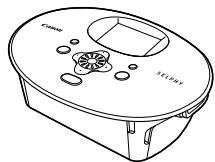
Unità stampante SELPHY
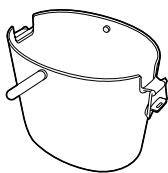
□ Contenitore
(Contenitore di raccolta)
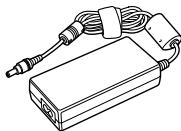
Adattatore compatto
CA-CP200 W
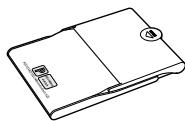
- Caricatore carta (formato Cartolina) PCP-CP300
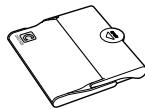
Caricatore carta (formato Carta di credito)* PCC-CP300
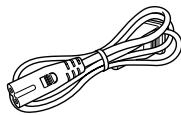
Cavo di alimentazione

Guida dell'utente della stampante (la presente guida)

Scheda di garanzia
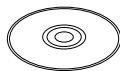
CD-ROM:
COMPACT PHOTO PRINTER Solution Disk
Inchiostro e carta (venduti separatamente)
Prima di utilizzare la stampante, acquistare una Confezione caricatore inchioso a colori/carta separamente.
| Confazione caricatore inchiestro a colori/carta | Caricatore carta necessario | ||
| Nome prodotto | Formato carta | Numero di stampe possibili | |
| Confazione caricatore inchiestro a colori/carta KP-36IP (Cartolina) | Formato Cartolina | 36 | Caricatore carta PCP-CP300 (In dotazione con la stampante SELPHY) |
| Confazione caricatore inchiestro a colori/carta KP-72IN (Carta fotografica) | 72 | ||
| Confazione caricatore inchiestro a colori/carta KP-108IN (Carta fotografica) | 108 | ||
| Confazione caricatore inchiestro a colori/carta KC-36IP | Formato Carta di credito | 36 | Caricatore carta PCC-CP300*1 |
| Confazione caricatore inchiestro a colori/carta KC-18IF (Fogli di etichette pieno formato) | 18 | ||
| Confazione caricatore inchiestro a colori/carta KC-18IL (Fogli di 8 etichette) | 18 | ||
| Confazione caricatore inchiestro a colori/carta KW-24IP | Grande formato | 24 | Caricatore carta PCW-CP100*2 |
| Confazione caricatore inchiestro a colori/carta KL-36IP | Formato L | 36 | Caricatore carta PCL-CP300*1 |
| Confazione caricatore inchiestro a colori/carta KL-36IP 3 confezioni | 108 | ||
1 Alcuni accessori potrebbero non essere disponibili in tutte le zone.
2 Acquistare il caricatore carta in aggiunta alla Confezione inchiestro a colori/carta dedicata.
Notapreliminare

Avverenze contro le violazioni del copyright
Le immagini stampate con quello prodotto devono essere destinate solo a un utilizzo personale. Non stampare immagini che violano le leggi del copyright perché previa autorizzazione del proprietario del copyright.

Limitazioni sulla garanzia
La garanzia di questo prodotto è valida solo nel paese in cui il prodotto è stato venduto. Se si verifica un problema quando la stampante viene utilizzata all'estero, restituirla al paese in cui è stata venduta prima di procedere con la richiesta di applicazione della garanzia all'Help Desk di un centro Assistenza Clienti Canon.

Monitor LCD
Il monitor LCD è prodotto con tecniche di altissima precisione. Piè del 99,99% dei pixel alla un funzionamento conforme alle specifiche. Tuttavia, alcuni pixel potrebbero a volte risultare sfocati o venire visualizzati come punti rossi o neri. Ciò non ha alcun effetto sull'immagine stampata e non costituisce un malfunzionamento.
In fase di spedizione il monitor LCD potrebbe essere ricoperto con una sottile pellicola plastica di protezione contro i graffiti. Se la pellicola è presente, toglierla prima di utilizzare la stampante.
Per la sicurezza
Prima di utilizzare la stampante SELPHY, leggere la sezione "Per la sicurezza". Verificare sempre che la stampante SELPHY funzioni correttamente.
Le precauzioni per la sicurezza nelle pagine seguenti hanno la funzione di evitare lesioni all'utente e ad altre persono o danni all'apparecchiatura.
- Consultare inoltre le guide in dotazione con eventuali accessori utilizzati venduti separatamente.

AVVERTENZA
Denota la possibilità di lesioni gravi o morte.

ATTENZIONE
Denota la possibilità di lesioni.
ATTENZIONE
Denota la possibilità di danni all'apparecchiatura.

AVVERTENZA
Questa stampante
Non tentare di disassemblare o alterare qualiasi parte dell'apparecchiatura in modi non espessamente descritti nella presente guida.
Per evitare pericoli di lesions, non toccare l'interno della stampante se è caduta o altrimenti danneggiata.
Se la stampante emette fumo, uno strano odore o funzione in modo anomalo, scollegare immediatamente il cavo di alimentazione dalla presa elettrica.
Nonutilizzare solventi organici come alcol, benzina o diluenti per pulire l'apparecchiatura.
Evitare la penetrazione di liquidi oppure oggetti estranei all'interno dell'apparecchiatura.
Cio potrebbe provocare scosse elettriche o incendi.
In quello caso, specnere immediamente la stampante e scollegare il cavo di alimentazione.
Utilizzare solo l'alimentazione consigliata.
L'utilizzo di altre fonti di alimentazione potrebbe provocare scosse elettriche o incendi.
Non toccare esta stampante né il connettore di alimentazione durante i temporali.
Cio potrebbe provocare scosse elettriche o incendi. In caso di temporale smettere di usare l'apparecchiatura e allontanarsi.
Alimentazione (adattatore compatto)
- Tenere l'appareciatura al di fuori della portata di bambini e neonati.
Se il cavo di alimentazione si arrotola accidentamente intorno al collo di un bambino, potrebbe provocare asfissia.
Utilizzare solo l'alimentazione consigliata.
Non tagliare, danneggiare o alterare il cavo di alimentazione né porre oggetti pesanti su di"This.
Scollegare il cavo di alimentazione periodicamente e togliere la polvere e lo sporco che si sono accumulati sul connettore, sull'esterno della presa elettrica e nella zona circostante con un panno asciutto.
Non maneggiare i cavi di alimentazione con le mani bagnate.
Cio potrebbe provocare scosse elettriche o incendi.
Altre avventenze
Non riproduire i CD-ROM forniti con il prodotto con unlettore CD che non supporti i CD-ROM di dati.
L'uso di quello tipo di CD-ROM conlettori di CD audio potrebbe danneggiare gli altoparlanti. Inoltre si potrebbero aver diverse all'udito ascoltando delle cuffie l'audio ad alto volume proveniente da un CD-ROM riprodotto con unlettore di CD musicali.
Non mettere le mani nella stampante.
Ciò potrebbe provocare lesioni o danni alla stampante.
Utilizzato il cavo di alimentazione esclusivamente per questa stampante, non utilizzato il cavo di alimentazione al di sopra delle sue capacità o tensioni nominali e non lasciare il connettore parzialmente inserito in una presa elettrica. Ciò potrebbe provocare scosse elettriche o incendi.
Evitare di utilizzato, posizionare o conservare la stampante nei seguenti luoghi.
-Luoghi soggetti a intensa luce solare.
-Luoghi soggetti a temperature superiori a 40^ C.
-Zone umide o polverose.
Scosse elettriche e surriscaldamento possono provocare bruciature, lesioni o incendi. Il calore potrebbe provocare la deformazione del telao della stampante.
Impedire che graffiti metalliche vengano a contatto con la spina di alimentazione e che su diessa si depositi polvere.
Ciò potrebbe provocare scosse elettriche, incendi, malfunzionamento o altri danni.
ATTENZIONE
Scollegare il cavo di alimentazione alla presa se la stampante non è in uso.
NonutilizzareladattatorecompattoCAseécoperto daunpanno.
Se l'adattatore compatto CA rimane collegato per un lungo periodo, potrebbero verificarsi surriscaldamento, deformazioni del telaio o incendi.
Convenzioni utilizzate nella presente guida
Questa stampante viene di seguito definita "stampante SELPHY" o "stampante".
I diversi tipi di schede di memoria utilizzabili in但这a stampante vengono di seguito definiti collettivamente "schede di memoria".
Per rappresentare i pulsanti della stampante SELPHY vengono utilizzate nel testo le seguenti icone:
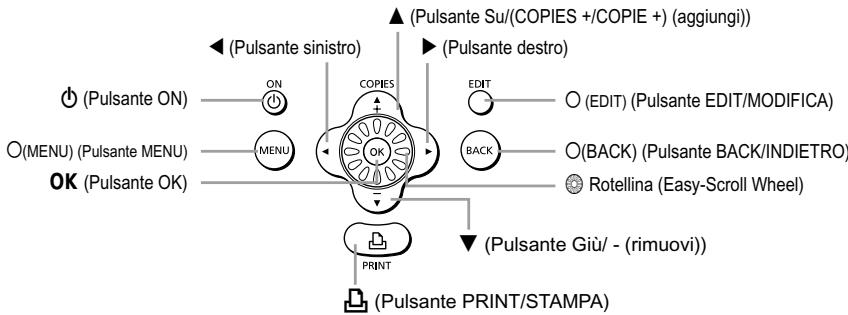
La lingua visualizzata sullo schermo appeare all'interno di [ ] (parenesi quadre).
①: Elementi a cui prestare attenzione.
: Informazioni supplementari.
- (pagina XX): Page di riferimento. "XX" indica il numero di pagina.
In questa guida si presuppone che siano state selezionate le impostazioni predefinite di tutte le funzioni.
Nozioni di base sulla stampante SELPHY
In Questa sezione sono fornite ulteriori informazioni sui nomi delle parti e sulle visualizzazioni su schermo.
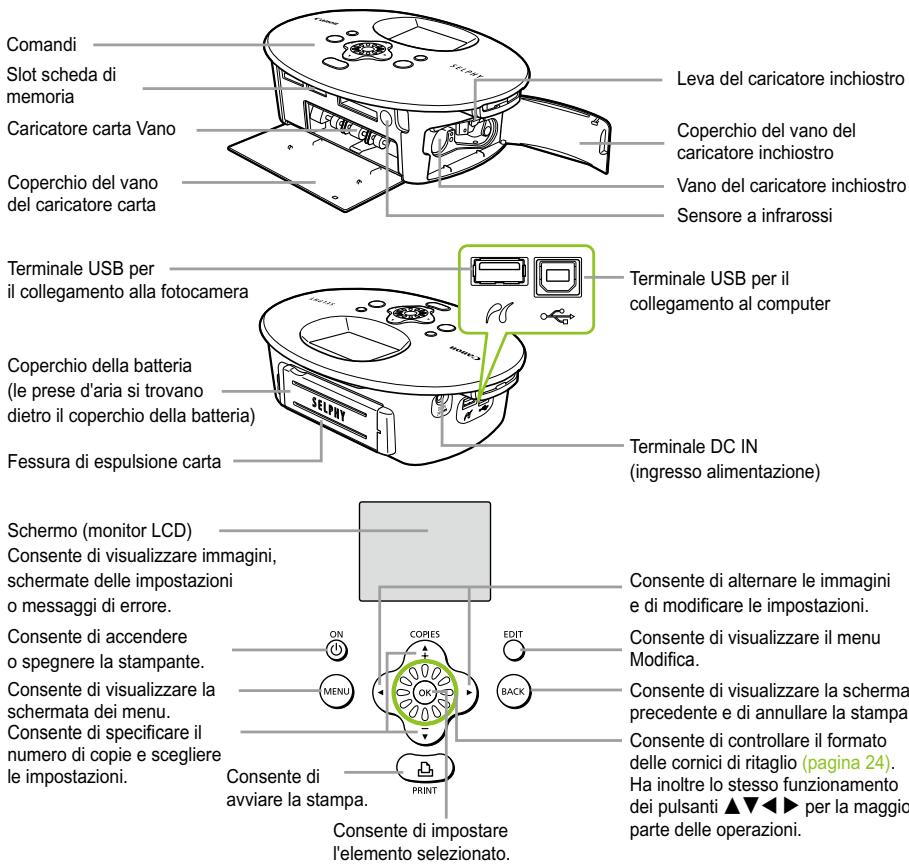
Identificazione dei componenti
Informazioni visualizzate sullo schermo
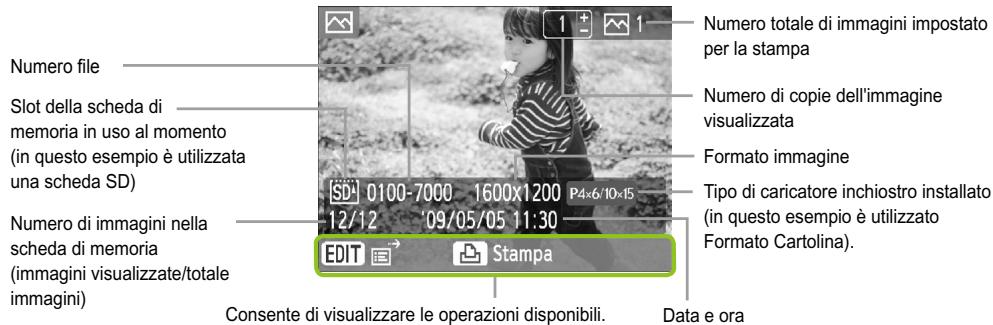
L'immagine alla strata sopp e un esempio delle informazioni che possono essere visualizzate con [Info imagine] (pagina 9).
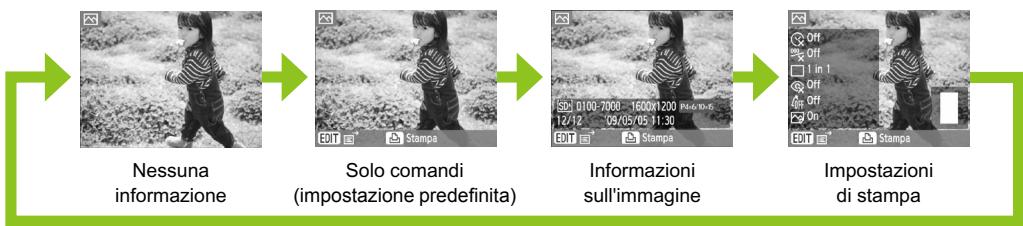
Modifica delle informazioni visualizzate sullo schermo
É possibile modificare le informazioni visualizzate sullo schermo. Tuttavia, se la stampante SELPHY viene spenta, l'impostazione viene ripristinata su [Suggerimenti].
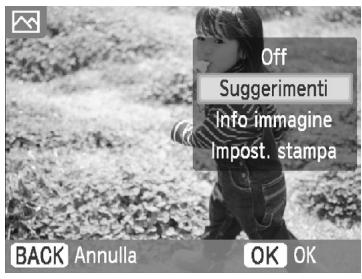
Modificare la visualizzazione delle informazioni.
Nella schermata di visualizzazione delle immagini (pagina 15), premere il pulsante O(EDIT/MODIFICA).
Premere i pulsanti ▲▼ oppure utiliserare la rotellina per scegliere [Mostra info], quindi premere il pulsante OK.
Premere i pulsanti ▲▼ oppure utiliser la rotellina per sceglire un'impostazione, quando premere il pulsante OK.
Impostazione della stampante SELPHY
Lunghezza della carta o più
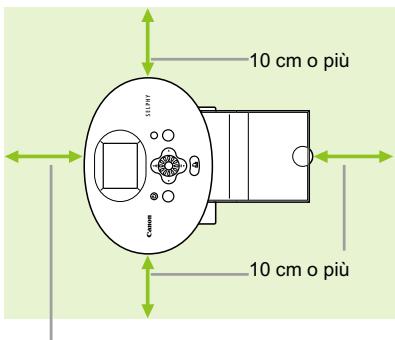
Posizione la stampante SELPHY su una superficie pianae e stabile, ad esempio su un cavolo. Mai posizione la stampante su superfici instabili o inclinate.
Posizione la stampante SELPHY ad almeno 1 m da dispositiivi che emettono onde elettromagnetic o forti campi magnetici.
Verificare che siano presenti almeno 10 cm di spazio libero intorno alla stampante SELPHY.
Verificare che dietro la stampante SELPHY si presente spazio libero pari ad almeno la lunghezza della carta (durante la stampa la carta entra ed esce).

Mai posizionare la stampante SELPHY accanto a motori o ad altri dispositivi che generano forti campi elettromagneti. Questo potrebbe danneggiare la stampante o causarne il malfunzionamento.
Non posizionare la stampante vicino ad apparente tevisivi o radiofonici. Questo potrebbe causare il malfunzionamento della stampante.

In fase di spedizione il monitor LCD potrebbe essere ricoperto con una sottile pellicola plastica di protezione contro i graffiti. In quello caso, rimuovere la pellicola prima di utilizzare la stampante SELPHY.
Operazioni preliminari
In questa sezione vengono illustrate le operazioni preliminari alla stampa di immagini. Verrà utilizzata come esempio la Confezione caricatore inchiostro/carta di formato Cartolina (venduta separamente) (pagina 5). Tuttavia, se la procedura dovesse variate in base al formato della carta, verrà fornita un'ulteriore spiegazione.
Preparazione del caricatore inchiestro
Foglio inchiostrato
Verificare il caricatore inchioso
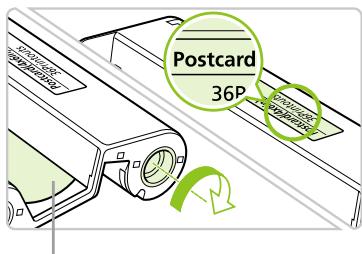
Verificare che il formato della carta e quello visualizzato sul caricatore inchiestro (Formato Carta di credito, Formato Cartolina e casi via) corrispondano.
Verificare che il foglio inchiestro sia ben teso. Se il foglio inchiestro non è teso, spingere e ruotare il rocchetto dentato come migliorato nell'illustrazione.

Non toccare né tirare il foglio inchostrato. Non toccare il caricatore inchoistro con le mani bagnate o sudate. Se il foglio inchostrato è danneggiato, sporco o bagnato, potrebbe non essere possibile eseguire la stampa.
Preparazione del caricatore carta
1
2
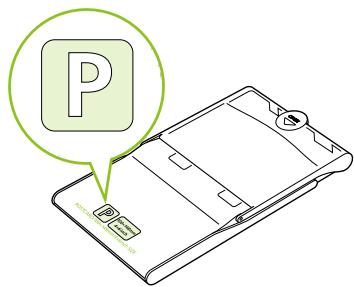
Verificare il fornato carta.
Verificare che il caricatore inchioso preparato e il formato visualizzato sul caricatore carta (Formato Carta di credito, Formato Cartolina eosi via) corrispondano.
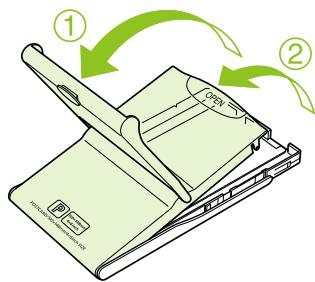
Aprire il coperchio.
L'apertura del coperchio avviene in due fasi.
Aprière prima il coperchio esterno ①, quandie apriere il coperchio interno ②.
Per i caricatori carta di grande formato (venduti separamente), aprire prima il coperchio esterno, quando fare scorrere il coperchio interno nella direzione della freccia per aprirlo.
3
4
Caricare la carta.
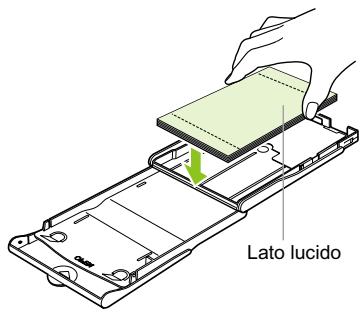
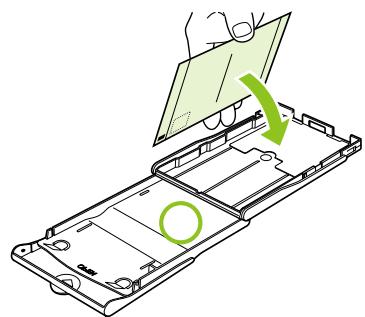
Caricare la carta nel caricatore carta preparato nel punto 1.
É possiblere posizionare fino a 18 fogli nel caricatore carta (fino a 12 fogli per Grande formato). L'insertimento di 19 o più fogli (13 o più fogli per Grande formato) potrebbe danneggiare la stampante o causarne il malfunzionamento.
- Tenere la pila di carta come migliorato nell'illustrazione, con il lato lucido rivolto versusl'alto. Non toccare il lato di stampa (lato lucido) della carta con le dita. Questo impedirebbe l'esecuzione di stampe pulite.
Se è presente un foglio protettivo, rimuoverlo e caricare solo la pila di carta nel caricatore.
Quando si esuguono stampe in formato Cartolina con una sezione per l'affrancatura, insere la carta in modo che la sezione dell'affrancatura sia rivolta verso il coperchio interno, come lostrato nell'illustrazione.
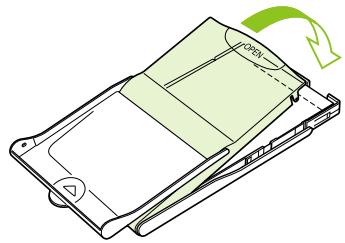
Chiudere il coperchio.
Chiudere il coperchio interno finché non scatta in posizione.
Lasciare il coperchio esterno aperto durante la stampa.
Per il caricatore carta di grande formato (venduto separatamente), chiudere prima il coperchio interno, quando far scorrere il coperchio interno finché non scatta nella direzione opposta alla freccia.

Utilizzato sempre carta specifica per stampanti della series SELPHY CP fornita con le Confezioni caricatore inchiestro/carta Canon originali. Utilizzato solo carta dedicata. Non è possible utilizzato carta da stampa standard, cartoline postali standard o carta specifica per l'uso nelle stampanti della series SELPHY ES.
Mai effettuare le seguito operazioni, poiché ciò potrebbe causare guasti o il malfunzionamento della stampante:
- invertere erroneamente la carta (il lato lucido è il lato di stampa)
- piegare o separators la carta in corrispondenza delle perforazioni prima della stampa
-utilizzare foglin cui le etichette siano gi state staccate oriattaccate in parte - scrivere su un foglio prima della stampa
- stampare su carta già stampata
- riutilizzare un caricatore inchiestro esaurito
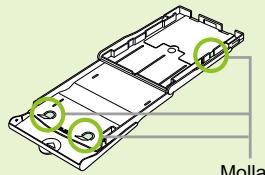
Non toccare le molle del caricatore carta.
Se le molle sono piegate o deformate la carta non verrà alimentata correttamente nella stampante SELPHY.
Non toccare la superficie di stampa (lato lucido), graffiarla o toccare la carta con mani bagnate. Se la superficie di stampa si sporca o si bagna, la qualità della stampa diminuisce.
1
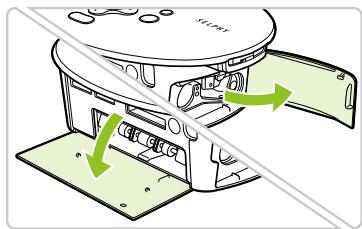
Aprire i coperchi.
Apriere i coperchi dei vani del caricatore inchiostro e del caricatore carta.
2
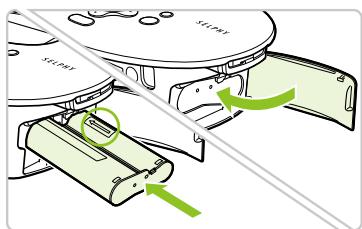
Inserire il caricatore inchiostro.
Inserire il caricatore inchiostro nella stampante nella direzione migliorata alla freccia sul caricatore finché non scatta e non si blocca in posizione.
Chiudere il coperchio del vano del caricatore inchiestro.
3
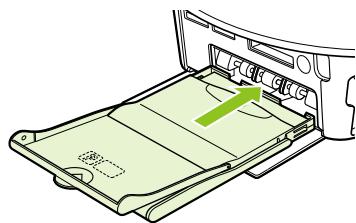
Inserire il caricatore carta.
- Dopo avere verificato che il coperchio esterno sua aperto (pagina 11), inseire completeness il caricatore carta nel relative vano.
Collegamento della stampante SELPHY
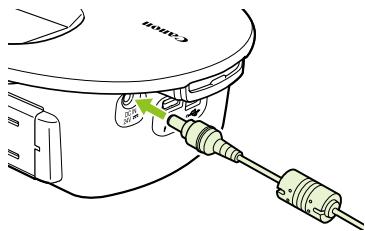
1
Collegare il cavo nella stampante SELPHY.
Inserire completeness la presa dell'adattatore nella stampante SELPHY.
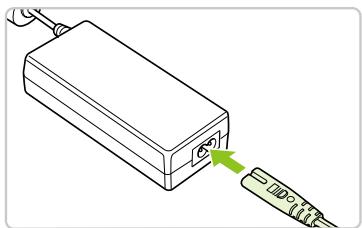
2
Collegare il cavo di alimentazione.
Collegare il cavo di alimentazione all'adattatore compatto CA, quando collegare l'altra estremità a una presa elettrica.

Non maneggiare i cavi di alimentazione con le mani bagnate.
Impostazione della lingua visualizzata
É possible modificare la lingua visualizzata nei menu e nei messaggi del monitor LCD.

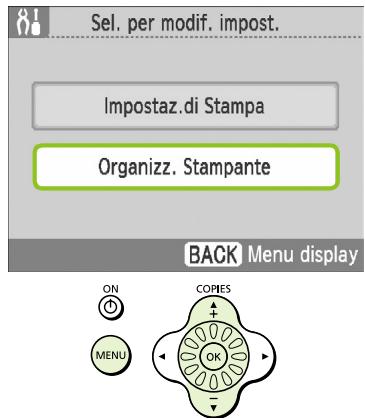
Consente di visualizzare la schermata di impostazione.
Premere il pulsante (MENU).
Premere i pulsanti oppure utilizzare la rotellina per scegliere [Modifica impostaz.], quindi premere il pulsante OK.
Premere i pulsanti oppure utilizzato la rotellina per scegliere [Organizz. Stampante], quindi premere il pulsante OK.

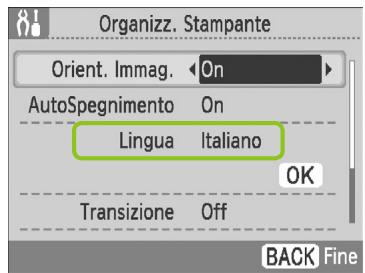
Consente di visualizzare la schermata di impostazione della lingua.
Premere i pulsanti ▲▼ oppure utilizzato la rotellina ⊙ per scegliere [Lingua].
Premere il pulsante OK.

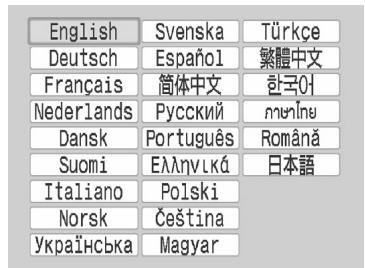
Scegliere una lingua.
Premere i pulsanti oppure'utilizzare la rotellina per scegliere una lingua, quando premere il pulsante OK.
Se si preme due volte il pulsante (BACK/INDIETRO), la schermata di visualizzazione dell'immagine verrà ripristinata.
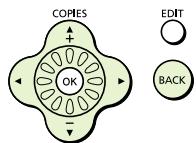

Per visualizzare la schermata delle impostazioni della lingua èanche possibile tenere premuto il pulsante OK quando premere il pulsante O(MENU).
Stampa di immagini
È possibile stampare immagini su una scheda di memoria quando esta viene inserita nella stampante SELPHY.
Schede di memoria compatibili
| Slot scheda di memoria (pagina 8, paginla 15) (Slot scheda di memoria della stampante SELPHY) | Schede di memoria che possono essere utilizzaterawnadattatore | Schede di memoria che richiedono un adattatore (disponibile in commercio) |
| CF microdrive | ● Scheda CompactFlash ● Microdrive | ● Scheda xD-Picture*1 |
| SD/miniSD MMC+ RS-MMC | ● Scheda di memoria SD ● Scheda miniSD ● Scheda di memoria SDHC ● Scheda miniSDHC ● MultiMediaCard | ● Scheda microSD ● Scheda microSDHC ● Scheda MMCmicro |
| MS MS Duo | ● Memory Stick ● Memory Stick PRO ● Memory Stick Duo ● Memory Stick PRO Duo | ● Memory Stick micro |
Acquistare l'adattatore di schede CompactFlash per scheda xD-Picture. MultiMediaCard di dimensioni ridotte

In caso di schede di memoria che richiedono uno specifico adattatore, verificare di inserire la scheda di memoria nell'adattatore prima di inserire l'adattatore nello slot della scheda corrispondente. Se si insertisce la scheda di memoria nello slotzscheutilizzareun adattatore, potrebbe non essere più possibile togliere la scheda alla stampante SELPHY.
Utilizzare una sched di memoria formattata nella periferica utilizzata per acquisire le immagini. Una sched di memoria formattata nel computer potrebbe non essere riconosciuta.

Per le istruzioni su come maneggiare la schedà di memoria e l'adattatore, consultare la guida dell'utente in dotazione.
Immagini che è possibile stampare
É possible stampare i seguenti tipi di immagini con la stampante SELPHY.
I dati di tipo JPEG conformi allo standard Exif.

Immagini di dimensioni irregulari o modificate su un computer potrebbero non essere visualizzate o stampate correttamente.
Scelta e stampa di immagini
É possible scegliere un'immagine e specificare il numero di copie per la stampa. Nell'esempio vengono utilizzate schede di memoria SD, ma è possible stampare da altre schede di memoria attenendosi alla stessa procedura.

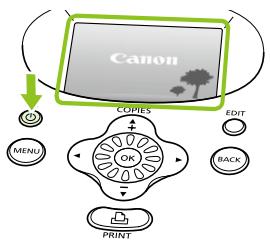
Accendere la stampante.
Premere etenere premuto il pulsante finché non viene visualizzata la schermata a sinistra.
Per spagnere la stampante, tenere premuto il pulsante 日

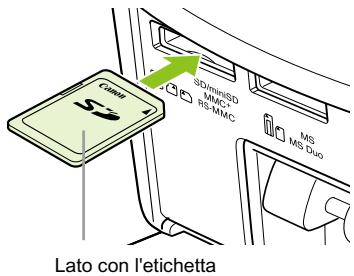
Inserire un'unica scheda di memoria nelle slot.
Inserire un'unica schedadi memoria contentente le immagini che si desidera stampare completamente nello slot della schedadi memoria appropriato.
Viene visualizzata la schermata alla strata al punto 3 (schermata di visualizzazione immagini).

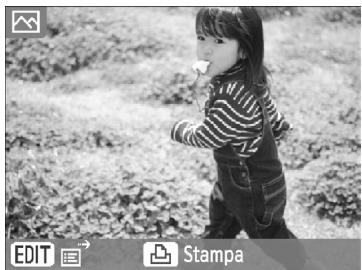
Scegliere un'immagine.
Premere i pulsanti per scegliere un'immagine da stampare.
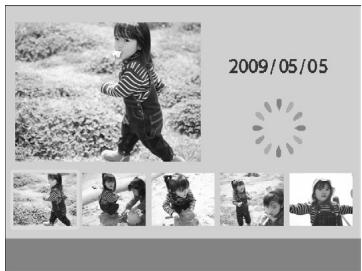
Ruotando la rotellina, viene visualizzata la schermata alla strata a sinistra. Se sono disponibili più di 6 immagini, QUESTe scorreranno in series di 5 nel senso di rotazione della rotellina.
L'immagine selezionata verrà ingrandita nella parte in alto a sinistra dello schermo. Se si preme il pulsante OK, viene ripristinata la schermata di visualizzazione dell'immagine singola.
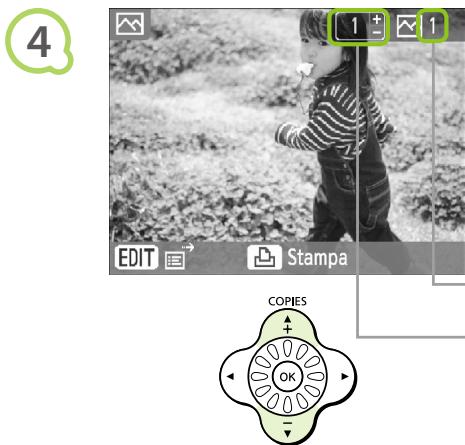



Scegliere il numero di copie.
Premereuna volta il pulsante ,quindi premere i pulsanti per scegliere un valore.
- É possible specificare fin a 99 copie per immagine (o un totale di 999 copie).
Per stampare un'altra immagine, ripetere i punti 3 e 4.
Numero totale di immagini impostato per la stampa
Numero di copie dell'imagine visualizzata
Stampare.
Premere il pulsante per avviare la stampa.
Durante la stampa, la carta entra ed esce diverse volte dal retro della stampante SELPHY. Non toccare la carta finché la stampa non è finita e il foglio stampato si trova sul vassoio di uscita stampa (sulla parte superiore del cassetto carta).
Non lasciare che nel vassoio di uscita stampa si accumulino 19 o più fogli stampati (13 o più fogli per Grande formato).
Per annullare la stampa, premere il pulsante O(BACK/INDIETRO).
Inserire la carta.
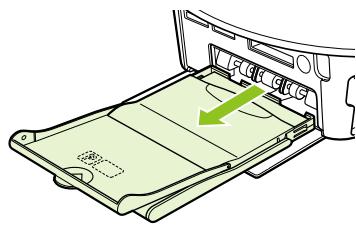
- Quando la carta è terminata, rimuovere il caricatore carta alla stampante SELPHY.
Ricaricare nuova carta e reinserire il caricatore carta nella stampante SELPHY (page 11-12).
Cambiare il caricatore inchiestro.
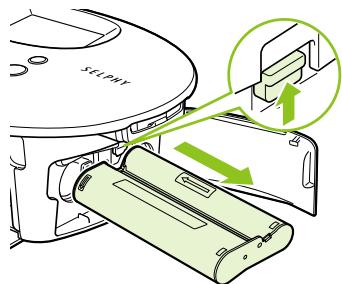
Quando l'inchiestro a colori è esaurito, après il coperchio del vano del caricatore inchiestro e spostare il blocco come molto nella figura. Il caricatore inchiestro verrà espulso.
Inserire un nuovo caricatore inchiostro (pagea 12).

Non estrarre il caricatore carta, né après il coperchio del caricatore inchiestro o rimuovere la scheda di memoria durante la stampa o subito dopo ave accesso la stampante. Questo potrebbe causare il malfunzionamento della stampante.

Quando il numero totale di copie per la stampa è impostato su 0 e si preme il pulsante, l'imagine correntemente visualizzata verrà stampata una volta.
Se la stampante SELPHY è inattiva per 5 minuti, si spegne automaticamente per risparmiare energia (pagea 45).
Stampa di tutte le immagini
É possible stampare tutte le immagini su una schedà di memoria contemporaneamente.




Consente di visualizzare il menu.
Premere il pulsante (MENU).
Consente di visualizzare la schermata di impostazione.
Premere i pulsanti ▲▼ oppure'utilizzare la rotellina ⊙ per scegliere [Stampa tutte le Foto], quindi premere il pulsante OK.
Scegliere il numero di copie.
Premere i pulsanti per impostare il numero di copie.
E possible specificare fino a 99 copie per imagine.
Se sulla schedà sono state memorizzate più di 1.000 immagini, verranno stampate solo 999 copie a partire da quella con la data di scatto più recente.
Stampare.
Premere il pulsante per avviare la stampa.
Per annullare la stampa, premere il pulsante (BACK/INDIETRO).
Al terme della stampa, attenersi alla segunte procedura per pulire e riporre la stampante SELPHY.
Spagnere la stampante (pagina 15), quando rimuovere la scheda di memoria.
Scollegare il cavo di alimentazione nella presa di alimentazione e scollegare la presa dell'adattatore alla stampante SELPHY.
Se l'adattatore compatto CA è caldo, aspettare che si raffreddi prima di riporlo.
Rimuovere il caricatore carta e chiudere il relativo coperchio del vano. Lasciare i fogli residui all'interno del caricatore.
Lasciare il caricatore inchiostro nella stampante SELPHY.
Conservazione degli accessori
Per facilitare le operazioni di pulizia, collocate gli accessori della stampante nel contentatore.
Inchiestro (se sono disponibili più contentitori)
Cavo di alimentazione
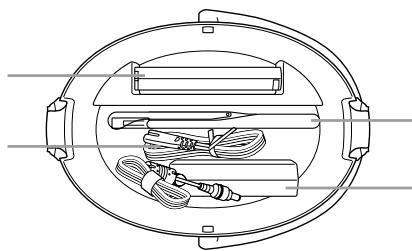
Caricatore carta
Adattatore Compatto CA

Non riporre nel contentatore oggetti diversi dagli accessori o dai materiali di consumo della stampante. In caso contrario, si potrebbero danneggiare il contentatore o gli accessori.

Non estrarre la carta alla confezione prima dell'uso e conservarla in un luogo buio.
Se si hanno a disposizione più contentitori inchiestro, inseirne uno nella stampante SELPHY e l'alto nel contentitore. Riporre gli eventuali contentitori inchiestro aggiuntivi in una busta e conservarli in un luogo buio e al riparo alla polvere.

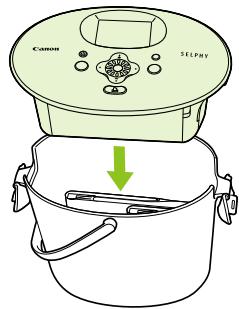
Collocare la stampante SELPHY nel contentitore.
Assicurarsi che i fermi siano aperti, quando posizionare la stampante SELPHY nel contentitore.
Prestare attenzione affinché le dita non restino impigliate fra la stampante SELPHY e il contentatore.

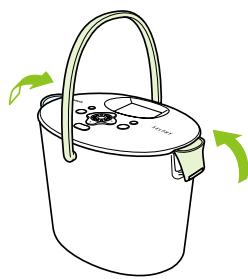
Bloccare i fermi.
Sollevare i fermi e bloccarli in posizione. Quando si bloccano, viene riprodotto un rumore di scatto.
Prima di trasportare la stampante SELPHY, assicurarsi di averre bloccato i fermi come indicato sopra. Trasportare la stampante SELPHY utilizzando la maniglia del contentatore.
Riporre la stampante SELPHY in un luogo piano, buio e al riparo alla polvere.

Se la polvere penetrà nella stampante SELPHY e si deposita sulla carta o sull'inchiostro a colori, la qualità di stampa si riduce.
Conservazione delle foto stampate
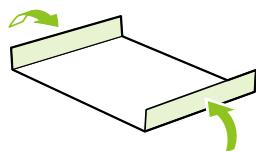
- Quando entrambi i lati di una stampa sono perforati, è possibile rimuovere i bordi piegandoli.
Utilizzare una penna a olio per scrivere sulle stampe.
Evitare di conservare le foto in luoghi con temperature elevate (40^ o superiori), molto umidi, polverosi o soggetti alla luce diretta del sole.
Evitare operazioni che potrebbero comportare modifica, sbiadimento o trasferimento di colore, ad esempio: attaccare qualiasi tipo di nastro adesivo sulla superficie di stampa, consentire che le superfici di stampa vengano a fatto con materiali vinilici o plastici, applicare alcol o altri solventi volatili alla superficie di stampa, lasciare per lunghi periodi le superfici di stampa troppo a fatto le una sulle altre o con altri oggetti.
Se si conservano le stampe in album, scegliere uno con buste di nylon, polipropilene o cellophane.

Nel corso del tempo o a causa delle condizioni di conservazione, è possible che le stampe migliorino alterazioni nei colori. In questei casi Canon non si assume alcuna responsabilità.
Stampa di diverse immagini
É possible impostare diverse funzioni di stampa, ad esempio la stampa della data di scatto o la regolazione del colore di un'immagine. Non è necessario selezionare nuovamente le impostazioni per ciascuna immagine perché, una volta specificate, queste vengono applicate a tutte le immagini.
Selezione delle impostazioni
1

Stampa tutte le Foto

Auto Play

Stampa foto

Stampa calendario

Stampa album Foto

Modifica impostaz.
Visualizzare la schermata di modifica delle impostazioni.
Premere il pulsante (MENU).
Premere i pulsanti oppure utilizzare la rotellina per scegliere [Modifica impostaz.], quindi premere il pulsante OK.

(MENU)
2

Sel. per modif. impost.
Impostaz.di Stampa
Organizz. Stampante
BACK
Menu display
Visualizzare la schermata delle impostazioni di stampa.
Premere i pulsanti oppure utilizzare la rotellina per scegliere [Impostaz.di Stampa], quindi premere il pulsante OK.
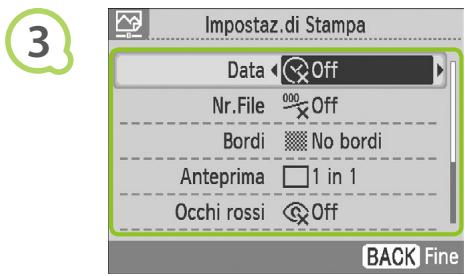


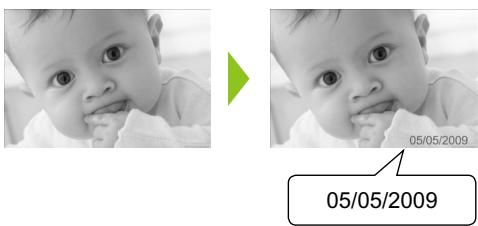
Stampa della data (Data)
Scegliere la voce e modificare le impostazioni.
Premere i pulsanti ▲▼ oppure utilizzare la rotellina ⊙ per scegliere una voce.
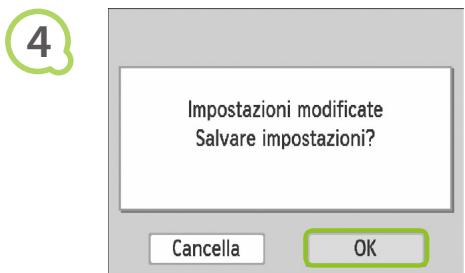
Premere i pulsanti per effettuare una selezione, quindi premere il pulsante O(BACK/INDIETRO). Viene visualizzata la schermata di conferma.
- Vedere (page 21 - 23) per informazioni su ciascuna impostazione.
Conferma delle impostazioni.
Premere i pulsanti oppure utilizzare la rotellina per scegliere [OK], quando premere il pulsante OK per confermare le impostazioni.
Viene visualizzata la schermata del menu. Premere il pulsante O(BACK/INDIETRO) per ripristinare la schermata di visualizzazione delle immagini.
Stampare.
Scegliere l'imagine da stampare (pageina 15) e il numero di copie (pageina 16), quando premere il pulsante per stampare.
E possible stampare la data di scatto nelle immagini.
Off (impostazione predefinita)/On

Poiché la data stampata corrisponde a quella in cui l'imagine è stata registrata alla fotocamera, non è possibile modificarla sulla stampante SELPHY.
É possibile modificare la modalità di stampa della data (pageina 23).

Stampa con il numero di file (Nr.File)



0100-0002
Consente di stampare le immagini con il numero di file.
000 Off (impostazione predefinita) / 000 On

Stampa con o senza bordo (Bordi)
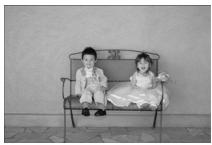
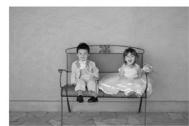
Impostare immagini per stampare con o alla un bordo.
No bordi (impostazione predefinita) / Con bordi

Quando si stampa su fogli formato Carta di credito (pagina 5), le immagini stampate con il layout [8 in 1] verranno stampate alla bordi,anche se si è selezionato [Con bordi].

Scelta di un layout e stampa (Anteprima)
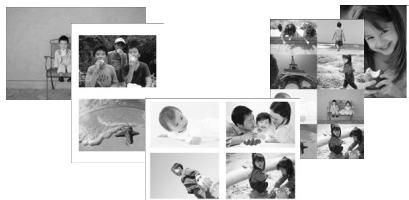
Impostare il numero di immagini che si desidera stampare su un foglio. Il numero di immagini specificato (pagina 16) verrà stampato nel layout impostato.
| □ 1 in 1 (impostazione predefinita) | - | 8 in 1 | Consente di stampareotto immagini su un foglio |
| □ 2 in 1 | Consente di stampare due immagini su un foglio | Indice | Consente di stampare come indice |
| □ 4 in 1 | Consente di stampare quattro immagini su un foglio | 89×55 mm 7×10 cm 4"×6" | Consente di stampare un'immagine sul lato sinistro del foglio, lasciando libero il lato destro per scrivere messaggi dopo la stampa. |
Impostare il layout su [8 in 1] quando si utilizes la confezione caricatore inchiestro a colori/carta KC-18IL (fogli di 8 etichette) (pagea 5).
Non è possibile selezionare [:: 89×55 mm], [:: 7×10 cm] e [:: 4"×6"] se si utilizza fogli fornato Carta di credito (pagina 5).

- Impossible specificare la posizione dell'immagine.
In base al layout selezionato, le impostazioni selezionate in Bordi, Correzione effetto occhi rossi (pagina 23), Ottimiz. Imm. (pagina 23) e My Colors (pagina 23) potrebbero non venire applicate. Per informazioni sui casi in cui le impostazioni non vengono applicate, consultare le spiegazioni fornite in ciascuna sezione.
Se si sceglie [Stampa tutte le Foto] in [Indice] (pageina 17), è possibile stampare tutte le immagini su una sched di memoria come una stampa indice.

Correzione dell'effetto occhi rossi e stampa (Occhi rossi)
Corregere le immagini con l'effetto occhi rossi.
Off (impostazione predefinita) / On

L'effetto occhi rossi potrebbe non venire rilevato automaticamente o corretto in modo ottimale se i volti appaiono eccessivamente piccoli, grandi, scuri o chiari in base all'imagine complessiva, se i volti sono laterali, in diagonale o con una parte nascosta.
É possible che vengano erroneamente corrette parti diverse dagli occhi. Impostare [Occhi rossi] su [On] solo quando si stampano immagini con l'effetto occhi rossi.
Se si imposta [Anteprima] (pagina 22) su [4 in 1], [8 in 1] o su [Indice], l'effetto occhi rossi non verrà corretto.

Ottimizzazione dei risultati con la correzione automatica (Ottimiz. Imm.)



La stampante SELPHY corregge automaticamente l'imagine per ottener la migliorie qualità.
Off/On (impostazione predefinita)

Alcune immagini potrebbero non essere regolate correttamente.

Se [Anteprima] (pagina 22) è impostato su [Indice], l'impostazione Ottimiz. Imm. non verrà applicata.

Modifica della stampa e del tono del colore (My Colors)
E possiblere regolare i colori delle immagini oppure trasformare le foto in tonalità seppia o in bianco e nero.
| Off Off (impostazione predefinita) | - | B/W Bianco & Nero | Bianco e nero |
| A/V Contrasto | Aumenta il contrasto e la saturazione del colore per una maggiore vividezza | A/P Diaposita | Colori intensi e naturali come quelli che si ottengono con una diaposita |
| A/N Neutro | Attenua il contrasto e la saturazione del colore per tonalità neutrali | A/L Pelle+chiara | Consente di schiarre la tonalità della carnagione |
| Se Seppia | Converte l'imagine in tonalità seppia | A/D Pelle+scura | Consente di scurire la tonalità della carnagione |

Se [Anteprima] (pagina 22) è impostato su [Indice], le impostazioni My Colors non verranno applicate.

Scelta del formato della data (Formato data)
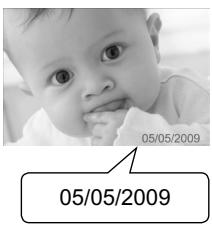

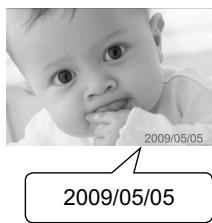
- É possibile modificare lo stile di stampa della data (pageina 21).
mm/gg/aa (impostazione predefinita), gg/mm/aa, aa/mm/gg
Ritaglio di Foto
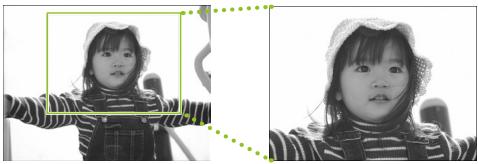
E possibl e stampare parte di un'immagine utilizzando la funzione di ritaglio.

Scegliere un'immagine (pagea 15)

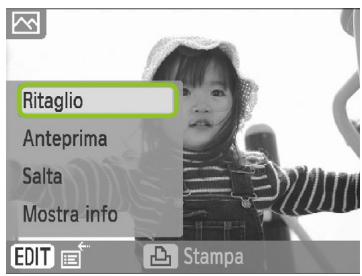
Visualizzare la schermata di impostazione del ritaglio.
Premere il pulsante O(EDIT/MODIFICA).
Premere i pulsanti oppure utilizzare la rotellina per scegliere [Ritaglio], quando premere il pulsante OK.
Sull'immagine viene visualizzata la cornice che allastra la parte che verrà stampata.

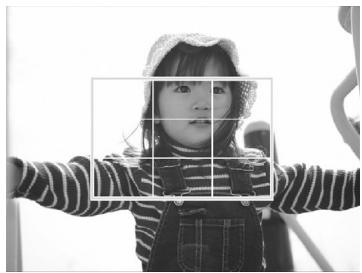
Scegliere una cornice di ritaglio orizzontale o verticale.
Agni pressione del pulsante O(EDIT/ MODIFICA), la cornice di ritaglio passa dall'orientamento orizzontale a quello verticale e viceversa.

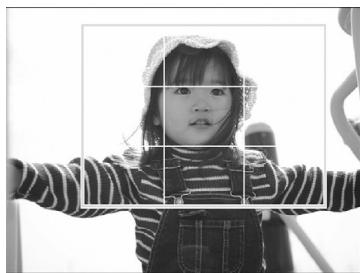
Scegliere il punto in cui ritagliare l'imagine.
Per spostare la cornice, premere i pulsanti
Ruotando la rotellina 念 versus destra si ingrandisce la cornice di ritaglio,mente ruotandola versus sinistra la si rimpicciolisce.

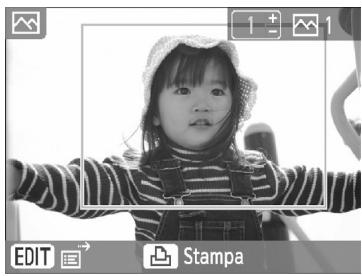

Confermare l'impostazione.
- Dopavere premuto il pulsante OK,la cornice di ritaglio viene impostata e viene nuovamente visualizzata la schermata di visualizzazione delle immagini.
Per ritagliare altre immagini prima di stamparle contemporaneamente, ripetere i punti da 1 a 5.
Per annullare l'impostazione della cornice di ritaglio, premere il pulsante O(EDIT/ MODIFICA), quindi scegliere [Reset ritaglio] dal menu e premere il pulsante OK. Premere nuovamente il pulsante OK per confermare.
Stampare.
Premere i pulsanti per scegliere il numero di copie.
Premere il pulsante per avviare la stampa.
Al termine della stampa, tutte le impostazioni delle cornici di ritaglio verranno cancellate.

Non è possibile ritagliare le immagini con una risoluzione inferiore a 640 x 480 pixel, superiore a 5.616 x 3.744 pixel o con un rapporto larghezza-altezza inferiore a 16:9.
É possible impostare contemporaneamente fino a 50 cornici di ritaglio.
- É possible ritagliare immaginianche se si selezione l'impostazione [Stampa foto] (pagina 26), [Stampa calendario] (pagina 28) o [Stampa album foto] (pagina 30).
Le impostazioni di ritaglio non vengono salvate se si spegne la stampante o si rimuove la scheda di memoria.
Stampa con le cornici
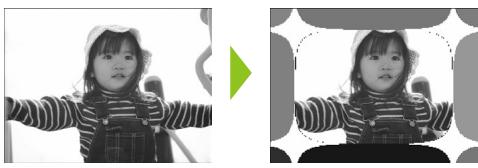
- É possible aggiungere cornici alle immagini preferite.

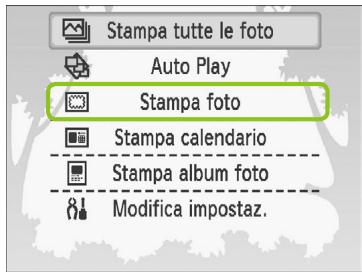
Visualizzare la schermata delle cornici.
Premere il pulsante O(MENU).
Premere i pulsanti oppure utilizzato la rotellina per scegliere [Stampa Foto], quando premere il pulsante OK.

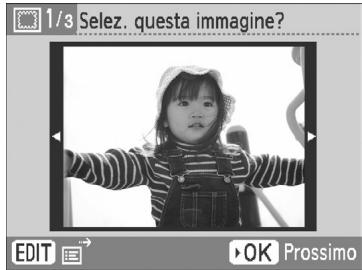
Scegliere un'immagine.
Premere i pulsanti oppureutilizzare la rotellina 念 per scegliere un'immagine,quindi premere il pulsante OK.
Premere il pulsante O(EDIT/MODIFICA) per attivare il menu Modifica, in cui è possible selezionare la funzione Salta (pagina 33) o modificare le informazioni di visualizzazione (pagina 9).

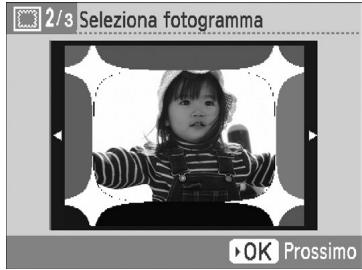
Scegliere una cornice.
Premere i pulsanti oppureutilizzare la rotellina per scegliere una cornice, quindi premere il pulsante OK.

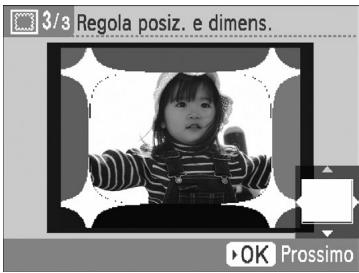
Scegliere il fornato e la posizione dell'immagine.
Ruotare la rotellina verso destra per ingrandire l'immagine e versusinistra per rimpicciolirla.
Premere i pulsanti per spostare l'imagine.
L'immagine ruoterà di 90^ a agli pressione del pulsante O(EDIT / MODIFICA)
Premere il pulsante OK per confermare l'impostazione.

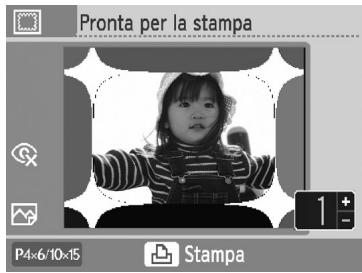
Stampare.
Premere i pulsanti per scegliere il numero di copie.
Premere il pulsante per avviare la stampa.

A eccezione di [Occhi rossi] (pagina 23), [Ottimiz. Imm.] (pagina 23) e [My Colors] (pagina 23), le impostazioni selezionate in "Stampa di diverse immagini" non verranno applicate.
Modificando le impostazioni in [My Colors] (pagina 23) si cambieranno le impostazioni del colore dell'imagine, ma non siavrà alcun effetto sulla cornice.
Non è possible applicare una cornice alle immagini con una risoluzione inferiore a 640 x 480 pixel o con un rapporto larghezza-altezza superiore a 2:1.
Creazione di calendari
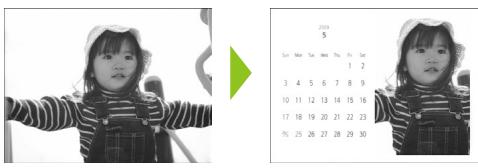
- É possible trasformare le immagini preferite in calendari.

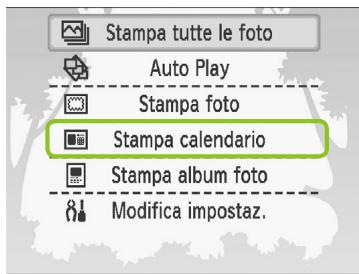
Visualizzare la schermata del calendario.
Premere il pulsante O(MENU).
Premere i pulsanti oppure'utilizzare la rotellina per scegliere [Stampa calendario], quindi premere il pulsante OK.

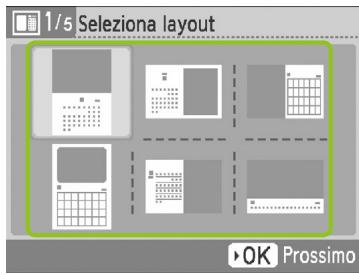
Scegliere un layout.
Premere i pulsanti oppure'utilizzare la rotellina per scegliere un layout, quando premere il pulsante OK.
- É possibile scegliere fra 6 diversi layout quando si stampa su fogli fornato L o Cartolina, fra 5 layout quando si stampa su fogli fornato Carta di credito e fra 2 layout quando si stampa su fogli di grande fornato.

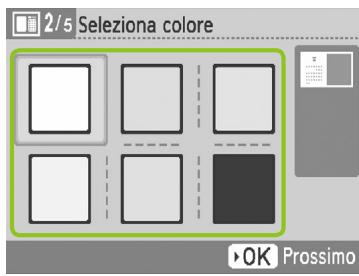
Scegliere un colore di sfondo.
Premere i pulsanti oppure'utilizzare la rotellina per scegliere un colore, quando premere il pulsante OK.

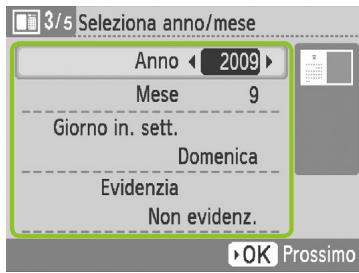
Impostare l'anno, il mese, il giorno di inizio settimana ed evidenziare le festività.
Premere i pulsanti per scegliere una voce, quando premere i pulsanti oppure utilizzare la rotellina per modificare le impostazioni.
Premere il pulsante OK.
5
6
7
8

A eccezione di [Occhi rossi] (pagina 23), [Ottimiz. Imm.] (pagina 23) e [My Colors] (pagina 23), le impostazioni selezionate in "Stampa di diverse immagini" non verranno applicate.
Modificando le impostazioni in [My Colors] (pagina 23) si cambieranno le impostazioni del colore dell'imagine, ma non siavrare alcun effetto sul calendario.
Non è possible stampare come calendari le immagini con una risoluzione inferiore a 640 x 480 pixel.
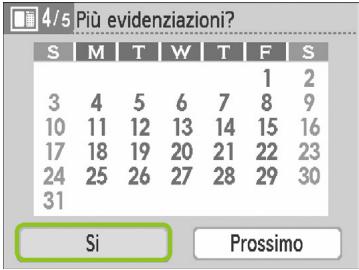
Scegliere se aggiungere o meno le festivita.
Peraggiungere le festivita, premere i pulsanti oppureutilizzare la rotellina 念 per scegliere [Si],quindi premere il pulsante OK.
Per nonaggiungere le festivita, premere i pulsanti oppureutilizzare la rotellina 念 per scegliere [Prossimo], quandipremere il pulsante OK.Andare al punto 7.
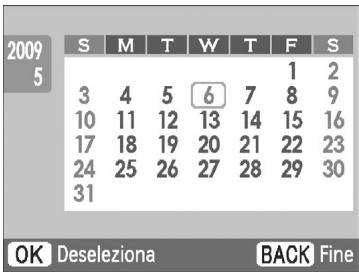
Aggiungere le festivita.
Premere i pulsanti oppureutilizzare la rotellina per scegliere una data, quandiremeler il pulsante OK.
La data selezionata diventa rossa.
Premendo nuovamente il pulsante OK si cancella la selezione.
Al terminne, premere il pulsante O(BACK/INDIETRO).
Viene nuovamente visualizzata la schermata del punto 5. Premere i pulsanti oppure utilizzato la rotellina per scegliere [Prossimo], quando premere il pulsante OK.
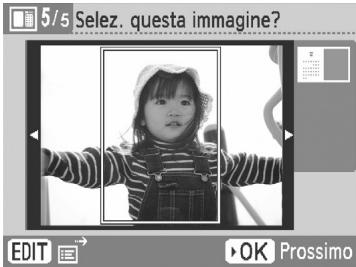
Scegliere un'immagine.
Premere i pulsanti oppure utilizezare la rotellina per scegliere un'imagine, quando premere il pulsante OK.
Premere il pulsante O(EDIT/MODIFICA) per attivare il menu Modifica, in cui è possibile selezionare la funzione di ritaglio (pagina 24), la funzione Salta (pagina 33) o modificare le informazioni di visualizzazione (pagina 9).
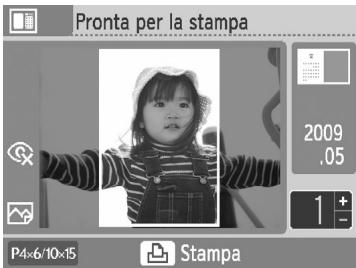
Controllare l'imagine e stampare.
Premereipulsanti per scegliere il numero di copie.
Premere il pulsante per avviare la stampa.
Creazione di un album di Foto
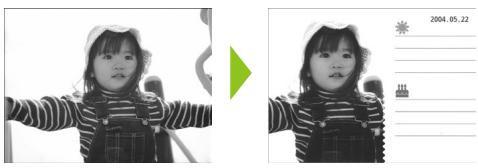
É possibile insere la data di scatto nelle immagini e stamparle come album fotografico.
E anche possible insertire timbri (fino a 2).
1
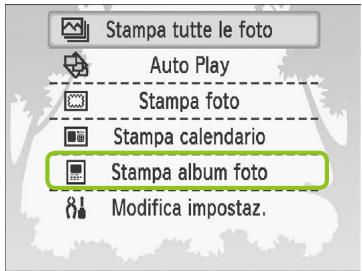
Visualizzare la schermata dell'album di Foto.
Premere il pulsante O(MENU).
Premere i pulsanti oppure utilizzato la rotellina per scegliere [Stampa album Foto], quindi premere il pulsante OK.
2
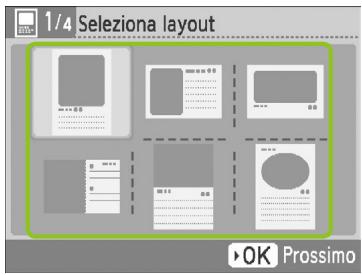
Scegliere un layout.
Premere i pulsanti 0
- É possiblo scegliere fra 6 diversi layout se si utilizzato fogli formato Carta di credito, L o Cartolina. Se si utilizzato fogli di grande formato, è possiblo scegliere fra 2 layout.
3
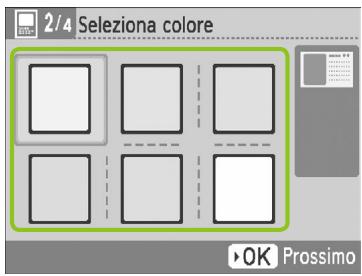
Scegliere un colore di sfondo.
Premere i pulsanti 0 oppure utilise la rotellina per scegliere un colore, quandi premere il pulsante OK.
4
5
6

Anche se [Data] è impostato su [Off] (pagina 21), la data verrà comunique stampata. Tuttavia, a eccezione di [Occhi rossi] (pagina 23), [Ottimiz. Imm.] (pagina 23), [My Colors] (pagina 23) e [Formato data] (pagina 23), le altre impostazioni selezionate in "Stampa di diverse immagini" non verranno applicate.
Modificando le impostazioni in [My Colors] (pagina 23) si cambieranno le impostazioni del colore dell'immagine, ma non siavrà alcun effetto su quale dell'album di foto.
Non è possible stampare come calendari le immagini con una risoluzione inferiore a 640 x 480 pixel.
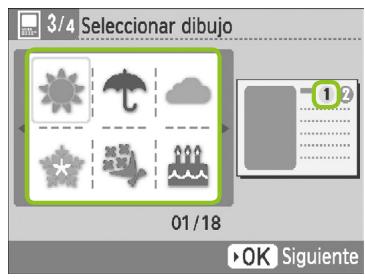
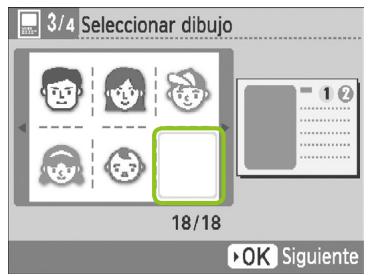
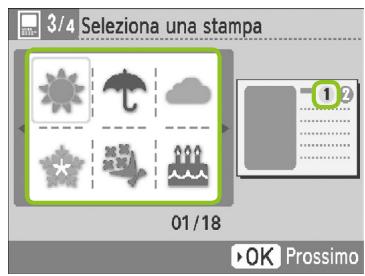
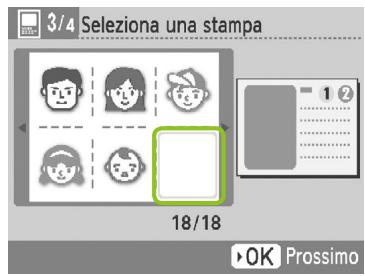
Scegliere i timbri.
Premere i pulsanti 1 oppure utilizzare la rotellina per scegliere il timbro da stampare nell'area contrassegnata da [①], quindi premere il pulsante OK.
Attenersi alla stessa procedura per scegliere il timbro da stampare nell'area contrassegnata da [②], quando premere il pulsante OK.
Per non stampare i timbri, premere i pulsanti oppure utilizzato la rotellina per visualizzare la schermata alla strata a sinistra, quando scegliere lo spazio vuoto nell'angolo in basso a destra.
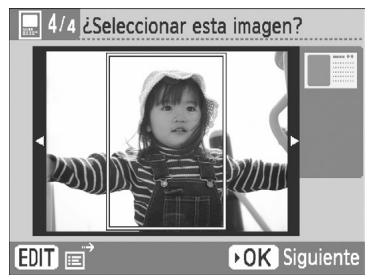
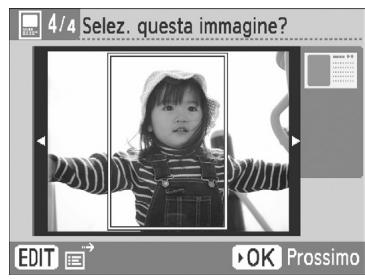
Scegliere un'immagine.
Premere i pulsanti oppureutilizzare la rotellina per scegliere un'immagine, quindi premere il pulsante OK.
Premere il pulsante O(EDIT/MODIFICA) per attivare il menu Modifica, in cui è possible selezionare la funzione di ritaglio (pagea 24), la funzione Salta (pagea 33) o modificare le informazioni di visualizzazione (pagea 9).
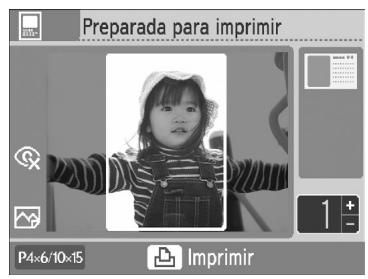
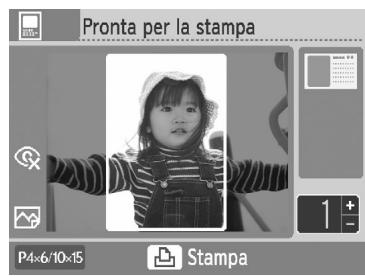
Controllare l'immagine e stampare.
Premere i pulsanti per scegliere il numero di copie.
Premere il pulsante per avviare la stampa.
Ricerca di immagini
Ricerca di immagini con Auto Play
È possibile riproduire tutte le immagini presenti sulla schedà di memoria in base al numero di file (le immagini verranno visualizzate per 3 secondi ognuna) ed effettuare la ricerca delle immagini da stampare.
1
Riproduire automaticamente le immaginei.
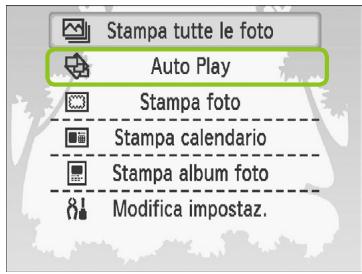
Premere il pulsante (MENU).
Premere i pulsanti ▲▼ oppure'utilizzare la rotellina ⊙ per scegliere [Auto Play], quindi premere il pulsante OK.
Viene visualizzata la schermata di caricamento delle immagini e ha inizio la riproduzione automatica.
2
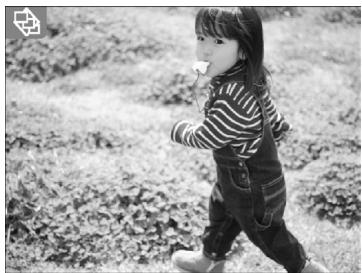
Visualizzazione delle immagini.
Ciascuna imagine viene visualizzata per circa 3 secondi.
Se si premono i pulsanti o si utilizes la rotellina durante la riproduzione, è possibile scorrere le immagini. Per scorrere velocemente in avanti le immagini, tener premuti i pulsanti
Premere il pulsante (BACK/INDIETRO) per terminare la riproduzione.
3
Scegliere un'immagine e stampare.
Premendo una volta il pulsante OK si sospende la riproduzione. Premendo nuovamente il pulsante OK verrà ripresa.
Se si preme ), Entre la riproduzione è sospesa, verrà stampata l'imagine visualizzata al momento.
Al terminale stampa, verrà ripresa la riproduzione.

Verrà stampata una sola immagine per pagina. Le impostazioni [Anteprima] selezionate in "Stampa di diverse immagini" (pagina 22) verranno ignorate.
É possibile aggungere effetti di transizione alla riproduzione automatica (pagea 45).
É possible passare a un'immagine'utilizzando una specifica chiave di ricerca.

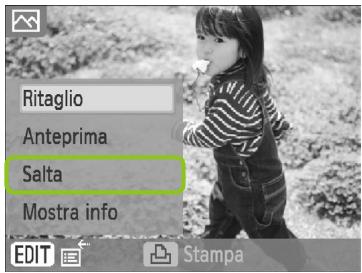
Visualizzare la schermata Salta.
Nella schermata di visualizzazione delle immagini (pagina 15), premere il pulsante O(EDIT/MODIFICA).
Premere i pulsanti ▲▼ oppure'utilizzare la rotellina per scegliere [Salta], quando premere il pulsante OK.

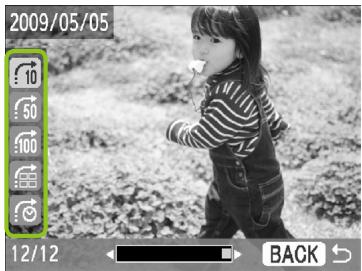
Scegliere una chiave di ricerca.
Premere i pulsanti per scegliere una chiave di ricerca, quando premere i pulsanti oppure utilizzare la rotellina per scorrere le immagini.
Quando si selezione 口 (Salta alla data selezionata), premere il pulsante o il pulsante OK per attivare la modalità di salto. Premere i pulsanti per scegliere una data, quando premere i pulsanti oppure utilizzare la rotellina per visualizzare solo le immagini scattate in tale data.
| Chiave di ricerca | Dettagli |
| 10 Salta 10 imm. | Scorre in avanti di 10 immagini. |
| 50 Salta 50 imm. | Scorre in avanti di 50 immagini. |
| 100 Salta 100 imm. | Scorre in avanti di 100 immagini. |
| Salta alle immagini selezionate | Scorre fino alle immagini di cui è stato impostato il numero di copie (pagea 16). |
| Salta alla data selezionata | Visualità le immagini in base alla data. |

Visualizzazione delle immagini nella coproduzione con filtering

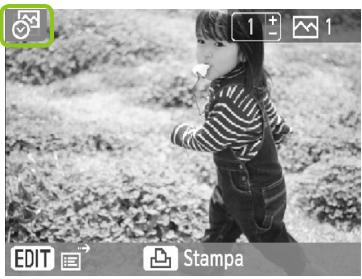
Visualizzare le immagini filtrate in base alla data.
Scegliere (Salta alla data selezionata) e premere il pulsante o quello OK.
Premere i pulsanti per scegliere una data, quindi premere il pulsante OK.
verrà visualizzato sullo schermo e potranno essere visualizzate solo le immagini scattate nella data selezionata.

Visualizzare le immagini filtrate.
Premere i pulsanti oppure'utilizzare la rotellina per visualizzare le immagini filtrate in base alla data selezionata.
Per disattivare il filtr, premere il pulsante O(EDIT/ MODIFICA) e scegliere [Vedi tutto] dal menu Modifica.
Stampal computer
Se si collega il computer alla stampante SELPHY e si utilizza il software fornito, è possibile visualizzare tutte le immagini contemporaneamente e sfruttare diverse funzioni di stampa che non risultano disponibili con la sola stampante SELPHY. Seguendo leindicazioni audio,anche gli utenti di computer non esperti possono eseguire stampe confacility.
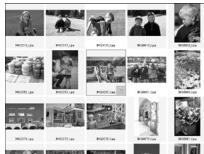
Scegliere le immagini preferite dall'elenco e stampare
É possible scegliere le immagini da stampare da un elenco e stamparle tutte contemporaneamente.

Stampare con decorazioni
- É possible aggiungere cornici o timbri alle immagini e stampare. É inoltre possible aggiungere del testo alle immagini e stampare.
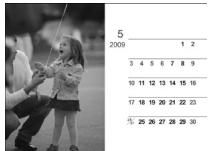
Stampare calendari
E possible aggiungere calendari alle stampe.
Elementi da preparare
Stampante SELPHY e un computer
CD-ROM fornito (COMPACT PHOTO PRINTER Solution Disk) (pagea 4)
Cavo USB di lunghezza inferiore a 2,5 m (disponibile in commercio). Il terminale SELPHY richiede un connettore tipo B.
Requisiti di sistema
| Windows | Macintosh | |
| Sistema operativo | Windows Vista (incluso Service Pack 1) Windows XP Service Pack 2, Service Pack 3 | Mac OS X v10.4 – v10.5 |
| Configurazione | Ilsystema operativo sulla基数 ève essere preinstallato in computer dotati di porte USB incorporate. | |
| CPU | Pentium 1,3 GHz o superiore | Processore PowerPC G4/G5 o Intel |
| RAM | Windows Vista: 1 GB o più Windows XP: 512 MB o più | 512 MB o più |
| Interfaccia | USB | |
| Spazio disponibile su disco rigido | 80 MB o più | 100 MB o più |
| Schermo | 1.024 x 768 pixel o più | 1.024 x 768 pixel o più |
Per installare il software, è necessario disporre di una unità CD-ROM.
Per queste spiegazioni sono utilizzati Windows XP e Mac OS X 10.5.



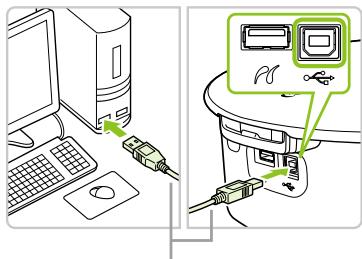
Cavo USB disponible in commercio
Installare il software.
Windows
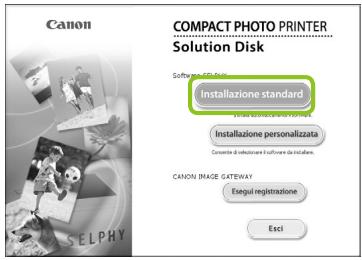
Inserire il CD-ROM nella relativa unità del computer efare clic su [Installatione standard] quando viene visualizzata la schermata alla sinistra.
Per procedere, seguire le istruzioni visualizzate sullo schermo.
Se viene visualizzata la finestra Controllo account utente, seguire le istruzioni visualizzate per continuare.
Procedere con l'installazione per visualizzare la schermata a sinistra.
Macintosh
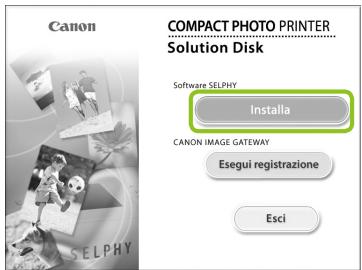
Inserire il CD-ROM nella relativa unità del computer e fare doppio cli.
- Quando viene visualizzata la schermata a sinistra,fareclcusu[Installa]e seguirelestruzioni visualizzate sullo schermo per procedere.
Al terminale dell'installazione,fareclc su [Fine]per completare l'installazione.
Prepare la stampante SELPHY.
Spagnere la stampante SELPHY e rimuovere la schedà di memoria.
Inserire un caricatore carta contente foglie un caricatore inchiostro nella stampante SELPHY (page 10-12).
Collegare la stampante SELPHY a un computer.
Utilizzato il cavo USB per collegare la stampante SELPHY al computer.
Per le istruzioni su come maneggiare il cav o il computer, consultare la guida dell'utente in dotazione.


Accendere la stampante SELPHY.
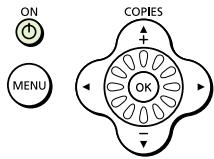
Premere il pulsante 品 per accendere la stampante SELPHY.
Windows
Al terminé dell'installazione,fare clic su [Riavvia] per riavviare il computer e completare l'installazione.
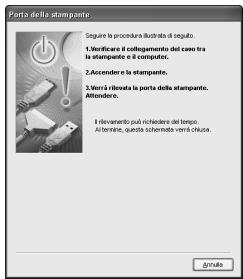
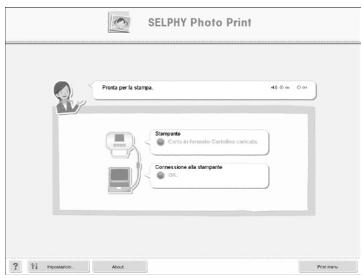
Verificare che il software sia stato avviato correttamente.
Il software verrà avviato e la schermata a sinistra verrà visualizzata quando viene stabilito un collegamento tra la stampante SELPHY e il computer.
A partire da questo momento, il software verrà avviato automaticamente quando si eseguono i punti da 2 a 4.
Windows
Se la schermata a sinistra non viene visualizzata, scegliere dal menu [Start] [Tutti i programmi] [Canon Utilities] [SELPHY Photo Print] [SELPHY Photo Print].
Macintosh
Se noniene visualizzata la schermata a sinistra, seguire i punti illustrati per registrar la stampante: Dopo aver fatto tic su [ ] nel menu, fare tic su [Preferenzeistema], quando su [Stampa e Fax] per visualizzato la finestra [Stampa e Fax]. Fare tic su [+] , scegliere [CP790] alla finestra a comparna e fare tic su [Aggiungi]. Una volta terminata la registrazione della stampante, selezionare dal Dock (la barra visualizzata nella parte inferiore della schermata) [SELPHY Photo Print] e verrà visualizzata la schermata a sinistra.

La stampante SELPHY potrebbe non funzionare correttamente se è collegata a un computer tramite un hub USB.
La stampante SELPHY potrebbe non funzionare correttamente se vengono utilizzati contemporaneamente altri dispositivi USB (ad eccezione del mouse o della tastiera USB). Scollegare tutti gli altri dispositivi USB dal computer e collegare di nuovo la stampante SELPHY.
Non impostare il computer in modalità standby (o di sospensione) quando la stampante SELPHY è collegata a una porta USB del computer. Se accidentally accade ciò, ripristinare il computer alla modalità standby perché scollegare il cavò USB.
Per ulteriori informazioni sul ripristino del computer consultare la guida fornita con il computer.
Stampadalcomputer
Utilizzato il software installato (SELPHY Photo Print) per stampare immagini dal computer. In questa guida verrà illustrata la funzione [Semplice]. Grazie a esta funzione, è possible visualizzare contemporaneamente tutte le immagini e scegliere quella da stampare. Se il computer è dotato di altoparlanti, impostare il volume in modo da poter seguire leindicazioni audio per le operazioni necessarie.
1

SELPHY Photo Print
2

Core s iddera stampare?


3
È possible scegliere le condizioni per la visualizzazione delle immagini.
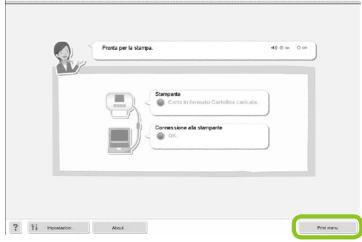
Consente di visualizzare il menu di stampa.
Fare cli su [Menu stampa].
Se le operazioni preliminari per la stampa non sono state complete (caricatore carta e caricatore inchiestro a colori inserti), non è possiblefare clic sul menu Stampa. Per effettuare le operazioni necessarie, seguire leindicazioni audio o le istruzioni visualizzate sullo schermo.
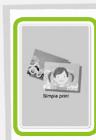
Scegliere un tipo di stampa.
Fare cli su [Semplice].
- É possible effettuare stampe con cornici, timbrie vignette facendo clic su [Decorativa].
- É possible effettuare stampe con calendari aggiunti facendo clic su [Stampa calendario].
Scegliere un'immagine.
Le immagini verranno visualizzate in un elenco nella cartella [Immagini] in Windows e in Macintosh.
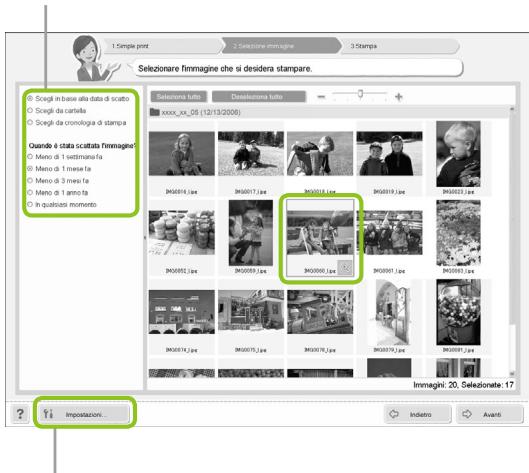
È possible visualizzare immagini Salvate in un'altra cartella, se si preme quello pulsante per scegliere una cartella alla schermata visualizzata.
Fare clic sull'immagine selezionata per la stampa.
Il colore dello sfondo cambia e l'imagine è impostata per la stampa.
Utilizzato le stesse procedure perfareclic su tuttele immaginiche si desidera stampare.
Se si fa nuovamenteblick, il colore dello sfondo torna al colore originale e le impostazioni vengono annullate.

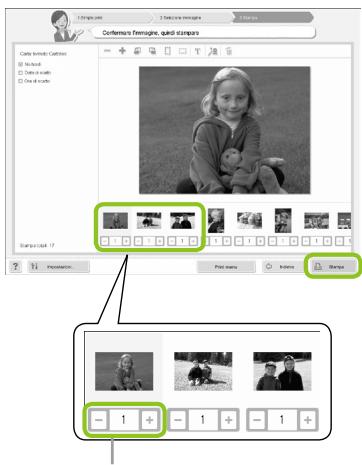
Premere il pulsante ^+ o - per impostare il numero di stampe.
Scegliere il numero di stampe.
Scegliere il numero di copie per ciascuna imagine.
Fare cli su [Stampa] per avviare la stampa.

Chiudere il programma.
Windows
Al terme di tutte le stampe,farecq su x nell'angolo in alto a destra della schermata.
Macintosh
Al termini di tutte le stampe,fare clic su nell'angolo in alto a sinistra della schermata.

Disattivazione della guida vocale
In alcuni computer, la guida vocale potrebbe non essere riprodotta correttamente. In quello caso, attenersi alla segunte procedura per disattivare la guida vocale prima di utilizzato il software.
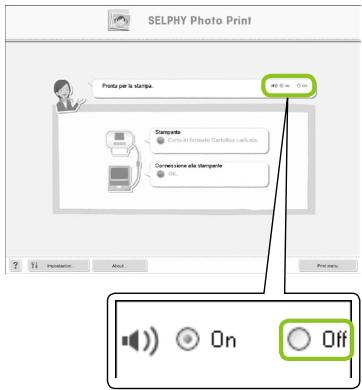
Disattivazione della guida vocale
Mentre è visualizzata la schermata del punto 1 di "Stampa dal computer" (pagea 37), selezionare il pulsante di scelta [Off].
Disattivare la guida vocale.
Stampa da una fotocamera digitale
Scegliere e stampare immagini direttamente da una fotocamera che supporta lo standard PictBridge. Una fotocamera Canon verrà utilizzata comme esempio per illustrare il metod di stampa. Se le funzioni della fotocamera in uso sono diverse, consultare la guida dell'utente della fotocamera in uso.

Verificare che non sia inserita alcuna scheda di memoria e che non sia collegato alcun computer alla stampante SELPHY.

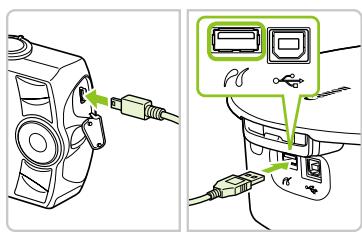
Collegare la stampante SELPHY alla fotocameratramite il cavo USB fornito con la fotocamera.

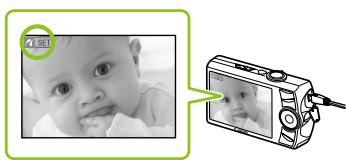
Prima di tutto, accendere la stampante SELPHY, quindi accendere la fotocamera e riproduire le immagini sulla fotocamera.

In base alla fotocamera in uso, 7 verrà visualizzato sullo schermo della fotocamera.
Eseguire le necessarie operazioni sulla fotocamera per scegliere l'immagine da stamppare.
Viene avviata la stampa.

Non è possibile interrompere la stampa con il pulsante O(BACK/INDIETRO). Utilizzato le funzioni della fotocamera per interrompere la stampa.
PictBridge è uno standard industriale stabilito alla CIPA (Camera & Imaging Products Association). Tale standard consente a qualsiasi fotocamera o videocamera digitale, independentemente alla casa produttrice o dal modello, di stampare immagini scattate con la fotocamera o la videocamera direttamente con una stampanteenza dozer utilizzato un computer.
Stampa di immagini con impostazioni specificate alla fotocamera (Stampa DPOF)
É possibile specificare le impostazioni di stampa e scegliere le immagini da stampare nella fotocamera, quando stampare tutte le immagini contemporaneamente. Per ulteriori informazioni, consultare la guida dell'utente della fotocamera.

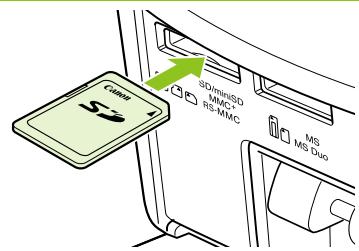
Inserire dello slot corrispondente una scheda di memoria contentente le impostazioni DPOF specificate alla fotocamera.
Sullo schermo viene visualizzato [Restano immag.DPOF Stampa le immagini?].
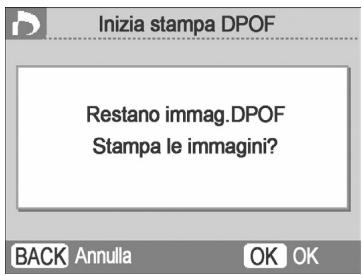

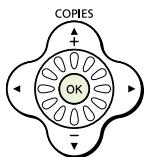
Premere il pulsante OK.

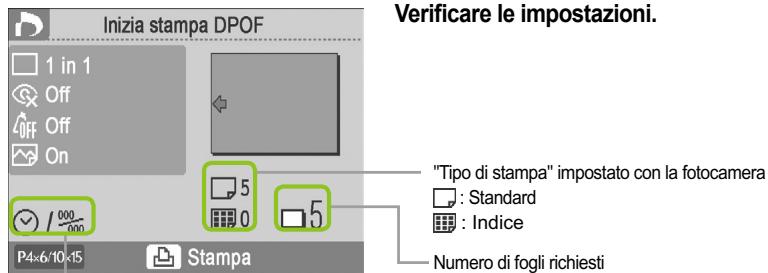
[Data] e [Nr. File] impostati con la fotocamera


Stampare.
Premere il pulsante per avviare la stampa.

La data e il numero di file sono le impostazioni DPOF configurate con la fotocamera (queste impostazioni non possono essere modificate con la stampante SELPHY).
La schermata nel punto 3 può inoltre essere visualizzata quando si preme il pulsante O(MENU) e si scegli [Stampa DPOF], quindi si preme il pulsante OK. [Stampa DPOF]iene visualizzato solo quando è inserita una scheda di memoria contentente informazioni DPOF impostate con la fotocamera.
Stampal dal Telefono cellulare
É possible stampare le immagini riprese con un cellulare compatible con la technologia a infrarossi (IrSimple o IrDA IR) o Bluetooth sera'utilizzato un cavo.

Non è possibile stabilire una connessione wireless tra un computer e la stampante SELPHY.
possible trasmettere file di dimensioni fino a 2-3 (in base al cellulare in uso).
Il tempo di trasmissione dati aumenta in funzione delle dimensioni dei file. Pertanto, aumenteràanche il tempo prima della stampa.
Non è possibile stampare filmati, messaggi e-mail, voci della rubrica o immagini allegate a un messaggio e-mail o scaricate da Internet.
In base al modello di cellulare in uso, le immagini Salvate sulla scheda di memoria potrebbero non venire stampate.
La stampante SELPHY imposta automaticamente l'orientamento della stampa.
In base al fornato carta utilizzato, i bordi dell'imagine potrebbero venire tagliati.
Stampa wireless a infrarossi (IrSimple o IrDA IR)
É possible stampare le immagini riprese con un cellulare compatible con la Tecnologia a infrarossi (IrSimple o IrDA IR)enza utilizzare un cavo.Per ulteriori informazioni sulle modalità di utilizzo del cellulare o sui metodi di stampa tramite infrarossi, consultare la guida dell'utente in dotazione con il cellulare.
1
Verificare che non sia inserita alcuna scheda di memoria e che non sia collegato alcun computer alla stampante SELPHY.
2
Assicurarsi che fra iltelefon e il sensorea infrarossi non vi
sia una distanza superiore a 20 cm. Verificare che il segnale non sia bloccato da oggetti
Trasferire immagini dal cellulare alla stampante SELPHY.
La stampa ha inizio al termine della trasmissione dei dati.
Portata disponibile 10^ in tutte le direzioni

Se non è possibile completare la trasmissione, avvincare il Telefono al sensore a infrarossi, posizionandolo direttamente davanti aesso.
Stampa Bluetooth
Utilizzato l'unità Bluetooth BU-30 (venduta separamente) per la stampa wireless di immagini da cellulari abilitati Bluetooth. Per ulteriori informazioni sulle modalità di utilizzo del cellulare o sui metodi di stampa tramite Bluetooth, consultare la guida dell'utente in dotazione con il cellulare.

Verificare che non sia inserita alcuna scheda di memoria e che non sia collegato alcun computer alla stampante SELPHY.

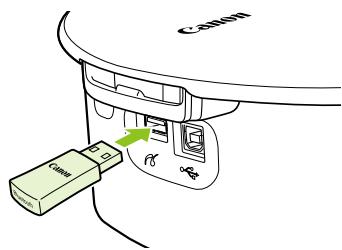
Inserire l'unità Bluetooth.
Rimuoverile coperchio collegato a BU-30, quindi insertirlo come illustrato.
Accendere la stampante SELPHY. (pagina 15)

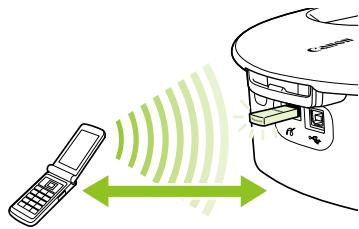
Distanza massima tra cellulare
e stampante circa 10 m
Trasferire immagini dal cellulare alla stampante SELPHY.
L'unità Bluetooth lampeggia durante la trasmissione dei dati.
La stampa ha inizio al termine della trasmissione dei dati.

Durante la trasmissione, la spia blu dell'unità Bluetooth lampeggia. Se la trasmissione si interrompe, la spia smette di lampeggiare. Attenersi alle istruzioni del cellulare e riprovare.
Le seguenti condizioni potrebbero causare un rallentamento della trasmissione e del tempo di stampa oppure l'interruzione della trasmissione,anche se i dispositivi rientrano nella portata massima dei 10m ..
- Presenza di ostacoli fra l'unità Bluetooth e il cellulare
- Interferenze provocate da campi magnetici, elettricità statica oppure onde radio

Scegliere Canon CP790-XX:XX:XX (dove X corrisponde a una cifra) quando si sceglie il nome di un dispositivo di destinazione sul cellulare.
Utilizzo della batteria
Utilizzare la Batteria Ricaricabile NB-CP2L (venduta separatamente) per stampare le immagini in luoghi privi di alimentazione elettrica. Con una batteria completamente carica, è possible stampare circa 36 fogli di carta fornato Cartolina.
Installazione della batteria
1
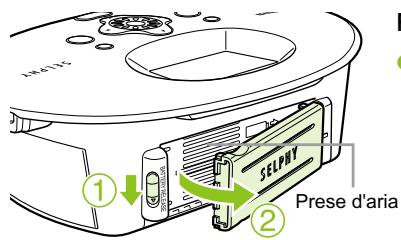
Rimuovere il coperchio della batteria.
Far scorrere e tenere premuto il blocco del coperchio versus ① - quindi rimuovere il coperchio versus ②
2
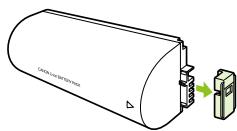
Rimuovere il coperchio del terminale della batteria.
3
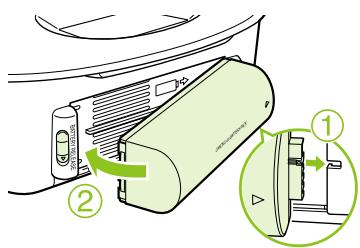
Collegare la batteria.
Inserire la linguetta come molto in ① , quindi spingere come molto in ② finché non scatta e non si blocca in posizione.
Ricarica della batteria
Collegare all'alimentazione la stampante SELPHY (pagina 12).
La ricarica inizia e viene visualizzato sullo schermo.
La ricarica si completinga后再o 4 ore e non viene più visualizzato.
Se si preme il pulsante ½otide la batteria è in carica (pagea 15), è possible utilizzato la stampante SELPHY. Quando la stampante viene spenta (pagea 15),iene visualizzato e la ricarica riprende.

Per precazioni relative alla batteria, consultare la relativa guida dell'utente.
Quando viene visualizzato e si preme un pulsante diverso da per tre o più secondi, non viene più visualizzato. Quando lo scherno viene spento nelle batteria è in carica e si preme un pulsante diverso dal pulsante viene visualizzato dopo circa 10 secondi.
ATTENZIONE
RISCHIO DI ESPLOSIONE IN CASO DI SOSTITUZIONE DELLA BATTERIA CON UN TIPO NON IDONEO.
SMALTIRE LE BATTERIE USATE CONFORMMEMENTE ALLE NORME VIGENTI.
Impostazioni della stampante SELPHY
É possible personalizzare la stampante SELPHY in base alle proprie esigenze. Vengono illustrate innanzitutto le operazioni di base. Per una spiegazione dettagliata di ciascuna impostazione, vedere (pageina 45). Queste impostazioni vengono salvateanche se la stampante SELPHY viene spenta.

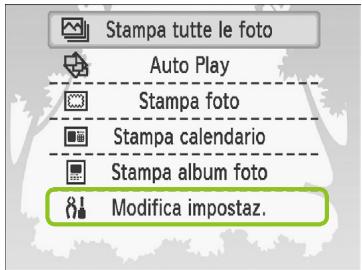
Visualizzare la schermata di modifica delle impostazioni.
Premere il pulsante O(MENU).
Premere i pulsanti oppure utilizzare la rotellina per scegliere [Modifica impostaz.], quindi premere il pulsante OK.

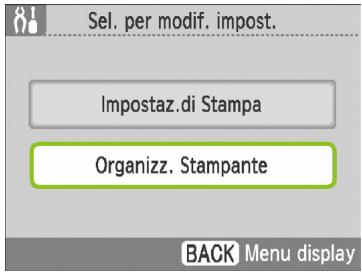
Visualizzare la schermata di impostazione della stampante.
Premere i pulsanti oppure utilizzato la rotellina per scegliere [Organizz. Stampante], quindi premere il pulsante OK.

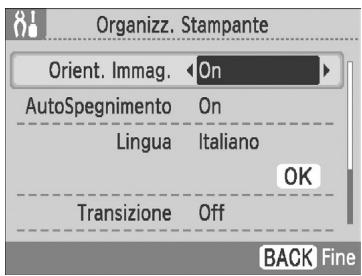
Modificare un'impostazione.
- Consultare ciascuna voce (pageina 45) per informazioni sulle impostazioni e sulla relativa modifica.
Dopo ave selezionato le impostazioni, premere il pulsante O(BACK/INDIETRO). Viene visualizzata una schermata di conferma.

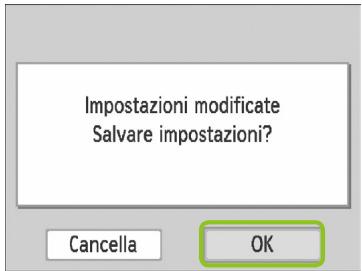
Confermare l'impostazione.
Premerei pulsanti oppureutilizzare la rotellina per scegliere [OK],quindi premere il pulsante OK per confermare la selezione.
Viene visualizzata la schermata del menu. Premere il pulsante (BACK/INDIETRO) per ripristinare la schermata di visualizzazione delle immagini.
Disattivazione di Orient. Immag.
Le Foto scattate con orientamento verticale verranno visualizzate verticalmente sulla stampante se è stata attivata la funzione Orient. Immag. della fotocamera. Se esta funzione è disattivata, tutte le imagini verranno visualizzate con orientamento orizzontale.
Impostare [Orient. Immag.] su [Off].
Premere i pulsanti oppure utilizzare la rotellina per scegliere [Orient. Immag.], quindi premere i pulsanti per scegliere [Off].
Attivazione/disattivazione di AutoSpegnimento
É possible disattivare l'impostazione AutoSpegnimento, che spegne automaticamente la stampante après all'incirca 5 minuti di inattività.
Impostare [AutoSpegnimento] su [Off].
Premere i pulsanti oppureutilizzare la rotellina per scegliere [AutoSpegnimento], quindi premere i pulsanti per scegliere [Off].
Modifica delle transizioni Auto Play
É possible impostare un effetto di transizione durante la scelta delle immagini da stampare (pageina 15) o quando si utilizes la funzione Auto Play (pageina 32).
Scegliere un effetto di transizione.
Premere i pulsanti oppure utilizzato la rotellina per scegliere [Transizione], quando premere i pulsanti per scegliere un effetto.
Ripristino delle impostazioni predefinite della stampante SELPHY
Consente di ripristinare le impostazioni predefinite della stampante SELPHY.
Ripristinareleimpostazioni predefinite.
Premere i pulsanti oppure utilizzato la rotellina per scegliere [Reset completo], quando scegliere [OK].
- Dop che è stata visualizzata la schermata di conferma, premendo il pulsante OK si ripristinano le impostazioni predefinite della stampante.
Risoluzione dei problemi
In caso di problemi con la stampante SELPHY, verificare prima le seguenti condizioni. Se gli elementi illustrati di seguito non risolvono il problema, contattare un Help Desk di un centro Assistenza Clienti Canon presente sull'elenco dell'assistenza clienti in dotazione.
Alimentazione
La stampante non si accende
- Verificare che la presa sia collegata. (pagina 12)
- Quando si utilizesza unabattery (venduta separatamente),utilizzare unabattery carica. (pagina 43)
- Tenere premuto il pulsante finché l'imagine di avvio non viene visualizzata sullo schermo. (pagina 15)
Problemi di stampa
- Impossible stampare
- Verificare che il caricatore inchiostro e i caricatori carta siano inserti correttamente. (pagina 12)
- Quando l'inchiostro è esaurito, sostuire il caricatore inchiestro con uno nuovo. Quando la carta è esaurita, ricaricare il caricatore carta con nuova carta. (pagea 16)
- Si sta'utilizzato la corretta combinazione di carta, caricatore carta e caricatore inchiestro? (pagina 10)
- La stampante SELPHY è collegata a più dispositoriamente? Non collegare contemporaneamente la stampante a fotocamere, schede di memoria o computer.
- Il foglio inchiastro è lasco? (pagea 10)
- Verificare che la carta in uso sia quella dedicata. (pageina 11)
- In base alla temperatura della stanza, la stampante SELPHY potrebbe surriscaldarsi e temporaneamente interrompere il funzionamento. Ciò non denomata un malfunzionamento. Attendere che la temperature diminuisca e che la stampante SELPHY si riavvii. Se la stampante SELPHY è collegata a un computer, sullo schermo del computer viene visualizzato un messaggio. Non annullare la stampa, ma attendere che la stampa venga riavviata.
Impossibile stampare alla scheda di memoria, I'immagine non viene visualizzata
- La性和 memoria è stata inserta Completely nel relative slot con il lato dell'etichetta rivolto versus l'alto? (page 14, 15)
- Verificare che il tipo di imagine in uso sia supportato. (pagina 14)
- La schedà di memoria è stata inserita direttamente dello slot della schedà perché essere stata prima inserita in un adattatore? (pagea 14)
Stampa da fotocamere
- La stampante SELPHY è collegata correttamente alla fotocamera? (pagea 39)
- Verificare che la fotocamera supporti lo standard PictBridge. (pagina 39)
Stampa da computer
- Il driver di stampa è stato installato in base alle procedure corrente? (pagina 35)
- La stampante SELPHY è collegata diretamente a una porta del computertramite il cavo USB?
- Problemi esclusivi di Windows: La stampante è offline? In tal caso,farecies con il pulsante destro del mouse sull'icona della stampante per tornare online.
- Problemi esclusivi di Macintosh: La stampante SELPHY è registrata nelle'Elenco stampanti?
- Impossibile stampare la data
Stampa da schede di memoria
- É stata impostata l'opzione di stampa della data? (pageina 21)
Se si utilizzato impostazioni DPOF, le impostazioni di stampa della data vengono configurate nella fotocamera utilizzata per le impostazioni DPOF.
Stampa da cellulari
- Non è possibile stampare la data sulle immagini inviate da un cellulare (page 41 - 42).
Stampa da fotocamere
- Verificare che l'impostazione della data nella fotocamera sia impostata su [On]. Tuttavia, se l'impostazione è [Standard] vengono applicate le impostazioni di stampa della data della stampante SELPHY.
- Impossible eseguire stampe pulite
- Il foglio inchostrato o la carta sono impolverati?
- All'interno della stampante SELPHY si è depositata della polvere? (pagea 48)
- Si è formata condensa all'interno della stampante SELPHY? (pagea 48)
- La stampante SELPHY è collocata vicino a dispositivi con forti campi elettromagnetici o magnetici? (pagea 9)
I colori visualizzati sullo schermo del computer e quelli stampati sono diversi
- I metodi di generazione del colore sono diversi con gli schermi dei computer e le stampe. Inoltre, la differenza può essere imputabile all'ambiente nel quale viene visualizzato lo schermo (colore e intensità della luce) oppure alle impostazioni di regolazione del colore dello schermo.
Dopo ave annullato dal computer una stampa in corso, quando si riprende a stampare viene stampata un'immagine giorn stampata.
- Quando si riavvia la stampa su un computer Macintosh dopo averne annullata un'altra, un'immagine gli stampata viene stampata di nuovo al ripristino della stampa.
Problemi di supporti
La carta non entra nel caricatore
- Il fornato carta corrisponde alle dimensioni del caricatore carta? (page 10)
La carta non viene alimentata in modo corretto
- Verificare che carta e caricatore carta siano stati insertiti correttamente. (pageina 12)
Frequenti inceppamenti della carta
- Nel caricatore carta è stata inserita troppa carta?
Non caricare nel caricatore carta 19 o più fogli (13 o più fogli per Grande formato). - In cima al caricatore carta si sono accumulati 19 o più fogli (13 o più fogli per Grande formato)?
- Verificare che la carta in uso sia quella dedicata. (pageina 11)
- Impossibile stampare il numero di stampe specificato, carta insufficiente
- L'annullamento di una stampa in corso o la trazione del foglio inchiostrato consuma la capacité di tale foglio. In caso di esaurimento della stampa durante la stampa di un numero elevato di immagini, non rimuovere il caricatore inchiostro per non consumare ulteriore inchiostro. Aggiungere la carta senza rimuovere il caricatore inchiostro.
La carta si è inceppata
- Se i fogli fuorescono alla parte anterio e posteriori (fessura di espulsione carta) (pagina 8) della stampante SELPHY, tentare di rimuoverli con delicatzezza. Tuttavia, se l'operazione non riesce, non esercitare forza per estrarli. Specnere e riaccendere ripetutamente la stampante finché i fogli non vengono espulsi.
Se si verifica un problema con la stampante SELPHY, sullo scherno vengono visualizzati un messaggio e una POSSIBLE SOLUTIONE. Seguire le istruzioni visualizzate per risolverve il problema. Se si verifica un problema quando la stampante SELPHY è collegata a una fotocamera, un messaggio di erre potrebbe venire visualizzato sono alla fotocamera. Controllare entrambi i dispositivi.
Se il problema persistsenteancheafterveeffettuatoleoperazioniindicaterevienevisualizzato lo stessomessaggio di erre,contattare l'Help Desk di un centro Assistenza Clienti Canon.
Precazioni per l'uso
Non esercitare una pressione eccessiva sulla stampante. Forzare o provocare urti sulla stampante potrebbe provocare inceggamenti carta o danneggiare l'apparecchiatura.
Fare attenzione a non spruzzare sulla stampante insetticidi o sostanze volatili. Inoltre, non conservare per lunghi periodi di tempo la stampante a fatto con prodotti in gomma o vinile. Questo potrebbe deformare il telaio della stampante.
In base alla temperatura della stanza, la stampante SELPHY potrebbe surriscaldarsi e temporaneamente interrompere il funzionamento. Ciò non denomata un malfunzionamento. La stampante SELPHY riprende infatti le normali operazioni di stampa non appena la temperatura scende. Le interruzioni temporanee di funzionamento augmentano il tempo di stampa e di solito si verificano quando si stampa in modo continuativo, se una stanza è insolitamente calda o se le prese d'aria sul retro della stampante SELPHY sono ostruite e la temperatura interna è elevata.
Per evitare la formazione di condensa quando si sposta l'apparecchiatura da un luogo freddo a uno caldo, inserirla una borsa di plastica a chiusura emetica, richiudibile e lasciare che si adatti gradualmente alle variazioni di temperatura prima di toglierla alla borsa. Nel caso in cui si formi condensa nell'apparecchiatura, prima di utilizzarla conservare l'apparecchiatura a temperatura ambiente finché leGPCce d'accua non evaporano naturalmente.
Se la stampante SELPHY è sporca, pulire il telaio con un panno morbido e asciutto.
Se sul coperchio della batteria o sulla presa d'aria si è accumulata sporcizia o polvere (page 8, 43), rimuovere il caricatore inchiostro (page 16) prima di procedere alla pulizia. Se la polvere penetrà nella presa d'aria, la stampante potrebbe non stampare in modo pulito.

Mai pulire utilizzando solventi volatili quali benzina, diluenti o altri solventi neutri diluiti, che potrebbero deformare o danneggiare il telaio.
Specifiche
Tutti i dati vengono misurati sulla base delle procedure di prova Canon standard. Il produttore si riserva il diritto di modificare le specifiche perché preavviso.
| SELPHY CP790 | |
| Metodo di stampa | Trasferimento termico a sublimazione di colore (con patinatura) |
| Risoluzione di stampa | 300 x 300 dpi |
| Gradazione | 256 tonalità di colore |
| Inchiestro | Caricatore inchiestro dedicato (Y/M/C/patinatura) |
| Carta | Formato Cartolina, formato L, formato Carta di credito (incluso fogli di etichette pieno formato e fogli con 8 etichette), Grande formato |
| Formato di stampa | No bordi Con bordi |
| Formato Cartolina | 100,0 x 148,0 mm 91,3 x 121,2 mm |
| Formato L | 89,0 x 119,0 mm 78,6 x 104,6 mm |
| Formato Carta di credito | 54,0 x 86,0 mm 49,5 x 66,2 mm |
| (per etichetta) | 22,0 x 17,3 mm - |
| Grande formato | 100,0 x 200,0 mm 93,8 x 124,6 mm |
| Velocità di stampa*1 | Stampa da schede di memoria/Collegamento a fotocamera tramite PictBridge |
| Formato Cartolina | Circa 47 sec. |
| Formato L | Circa 39 sec. |
| Formato Carta di credito | Circa 24 sec. |
| Grande formato | Circa 60 sec. |
| Sistema di alimentazione | Alimentazione automatica della carta dal caricatore carta |
| Sistema di espulsione | Espulsione automatica della carta sulla parte superiore del caricatore carta |
| Monitor LCD | Monitor LCD tipo 3", a colori LCD TFT, circa 230.000 puniti |
| Interfaccia | |
| USB | Collegamento a dispositivo PictBridge compatible: connettore tipo A USB compatible |
| Wireless | Collegamento a un computer: connettore tipo B USB compatible |
| Schede di memoria | IrSimple, IrDA IR Bluetooth*2 Scheda CF (CompactFlash), Microdrive, scheda xD-Picture3, scheda di memoria SD, scheda miniSD, scheda di memoria SDHC, scheda miniSDHC, MultiMediaCard, scheda MMCplus, scheda HC MMCplus, scheda MMCmobile, scheda RS-MMC, scheda microSD3, scheda microSDHC3, scheda MMCmicro3, Memory Stick, Memory Stick PRO, Memory Stick Duo, Memory Stick PRO Duo, Memory Stick micro3 |
| Temperature di funzionamento | 5 - 40°C |
| Umidità di funzionamento | 20 - 80% |
| Alimentazione | Adattatore compatto CA-CP200 W Batteria NB-CP2L (venduta separatamente) |
| Consumo | ≤ 60 W (≤ 4 W in standby) |
| Dimensioni (esluse le sporgenze) | Solo stampante: 246,9 x 178,0 x 86,4 mm Stampante e contentatore: 276,8 x 198,0 x 211,6 mm |
| Peso | Stampante: circa 1.100 g, contentatore: circa 400 g |
1 Misurata dall'inizio della passata di stampa del giallo fino alla fine della stampa.
2 É nécessaria l'unità Bluetooth BU-30 (venduta separatamente).
^*3 É necessario l'adattatore dedicato (disponible in commercio).
Adattatore compatto CA-CP200 W
Tensione di ingresso nominale
100 - 240 Vca (50/60 Hz) 1,5 A (100 V) - 0,75 A (240 V)
Uscita nominale
24 Vcc, 2,2 A
Dimensioni
122,0 x 60,0 x 30,5 mm (escluso cavo di alimentazione)
Temperature di funzionamento
0 - 45^
Peso
circa 310 g
CANON INC.
Riconoscimenti sui marchi
I logo SDHC e miniSDHC sono marchi di fabbrica.
- Parti del codice utilizzato in quello firmware sono parzialmente basate sul lavoro dell'Independent JPEG Group.
Informazioni sulla presente guida
Non è consentito ristampare, trasmettere o memorizzare in unsystema di archivazione la presente guida, integralmente o in parte, nella il previo consenso di Canon.
- Canon si riserva il diritto di modificare il contento della presente guida in qualsiasti momento sulla preavviso.
Le illustrazioni e le schermate nella presente guida potrebbero essere lievamente diverse dall'apparecchiatura effettiva.
Le informazioni cont∉ne nella presente guida sono accurate e complete. Tuttavia, se si notano omissioni o errors, contàttare l'Help Desk del centro Assistenza Clienti Canon indicate nell'elenco dell'assistenza clienti in dotazione con il prodotto.
Posto quanto espresso in precedenza, Canon declina qualsi responsabilità per anni imputabilità a errato funzionamento dei prodotti.
Il presente prodotto è progettato per ottenere prestazioni eccellenti se utilizzato con accessori Canon originali. Canon declina agli responsabilità per qualsiasi danno al prodotto e/o incidenti quali incendi eosi via, causati dal malfunzionamento di accessori non originali Canon (ad esempio una perdita e/o esplosione di una batteria). Notare che la presente garanzia non si applica a riparazioni in caso di malfunzionamento di accessori non originali Canon,anche se è possibile richiedere tali riparazioni a pagamento.
Solo per la Unione Europea (ed AEE).
Questo significato indica che il prodotto non può essere eliminato come rifiuto ordinario in conformità alla Direttiva WEEE (2002/96/EC) e alla normativa locale vigente. Il prodotto deve essere smaltito presso i centri di raccolta differenziate, ad esempio un distributore autorizzato che applichi il principio del "vuoto a rendere", ovvero del ritiro delle vecchie apparecchiatura elettriche al momento dell'acquisto delle nuove, o un deposito autorizzato allo smaltimento dei rifiuti derivanti dal disuso delle apparecchiatura elettriche ed elettroniche. La gestione impropria di questo tipo di rifiuti cui avere un impatto negativo sull'ambiente e sulla salute umana causato dalle sostanze potenzialmente pericolose prodotte dalle apparecchiatura elettriche ed elettroniche. Un corretto smaltimento di tali prodotti contribuire inoltre a un uso efficace delle risorse naturali. Per ulteriori informazioni sui centri di raccolta e recupero dei rifiuti derivanti dal disuso delle apparecchiatura, consultate la Direttiva WEEE e rivolgersi alle autorità competenti. Un corretto smaltimento di tali prodotti contribuire inoltre a un uso efficale delle risorse naturali ed eviterà di incorrere nelle sanzioni amministrative di cui all'art. 50 e seguenti del D.Lgs. 22/97.
Per ulteriori informazioni sullo smaltimento e il recupero dei prodotti WEEE, visitare il site www.canon-europe.com/environment.
(AEE: Norvegia, Islanda e Liechtenstein)
SELPHY CP790
COMPACT PHOTO PRINTER